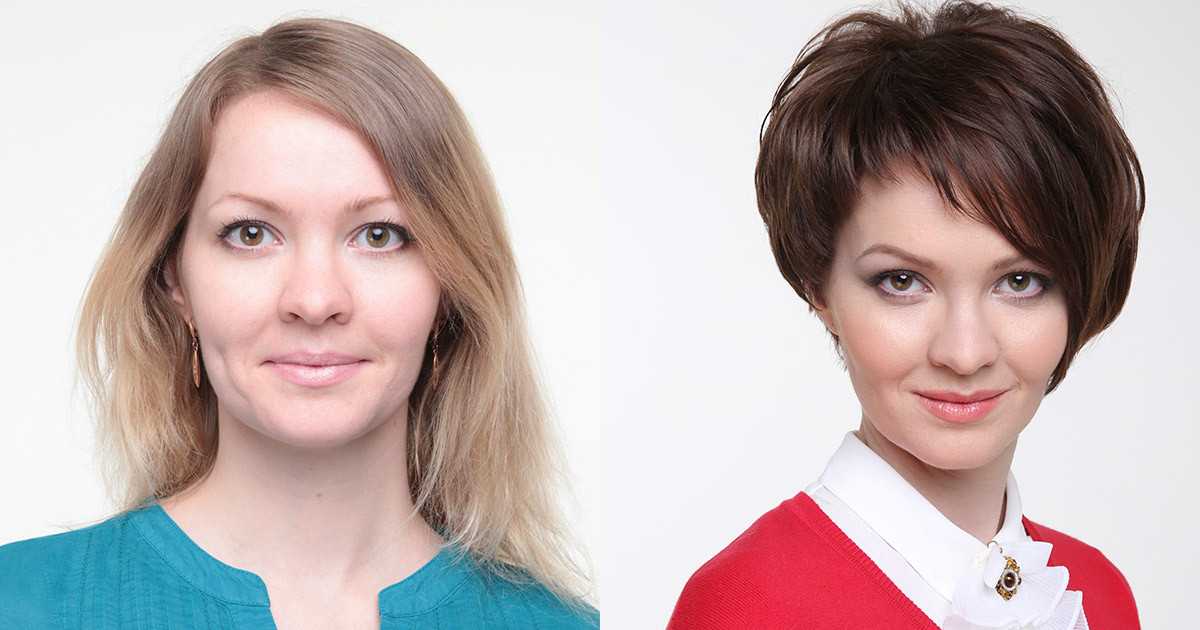
С чего начать. Полезные советы
Если скованная девушка наденет красное платье с глубоким декольте и при этом наложит на лицо яркий макияж, это будет смотреться как минимум странно. Зато, если эта модница решит внести элементы делового стиля, например очки с модной оправой, или добавить элементы загадочности в макияж, то ее образ заиграет новыми красками.
Имиджмейкеры советуют не заигрываться в погоне за совершенством. Как правило, маленьких изменений уже достаточно, чтобы освежить образ.
А теперь узнаем, что же такое имидж? Это «собранный воедино» образ: одежда, прическа, макияж, поведение. При первом взгляде, у людей складывается впечатление о человеке.
Внешний образ предоставляет окружающим очень много информации о конкретном человеке. Имидж можно поменять, тогда и информация о вас изменится, поэтому с этим процессом затягивать не надо.
Хорошо 20-летним девушкам! Они могут кардинально менять прическу, цвет волос, а в возрасте после 40 лет приходится тщательно продумывать каждую деталь.
Кардинально изменить имидж помогут стилисты, но не все могут их найти. Если нет возможности обратиться к специалистам, то сменить имидж можно самостоятельно.
Когда и насколько кардинально необходимо менять имидж зависит от того, насколько все критично сейчас. Причины могут быть самые разные: от банального «хочу перемен» до смены профессии и социального статуса. Постепенно или быстро меняться — зависит от того, насколько вам понравится процесс. Совершенству нет предела. Даже если имидж хорош, он может стать намного лучше.
Только на любви к своим исходным физическим данным строится хороший имидж. Ненавидя фактуру и материал, ничего хорошего слепить невозможно. Поэтому сначала тело, лицо, осанка, походка и пластика. А уже потом манеры, речь, одежда и прическа.
Главный козырь молодой женщины, которой всего лишь за 40, быть внутренне свободной, уверенной внешне. Возраст — не повод печалиться, а необходимость обновить гардероб, внести изменения в причёску, макияж, забыть о комплексах.
С чего начать менять имидж дамам после 40 лет, чтобы выглядеть не только моложе своих лет, но и стильно. Стилисты советуют начать с макияжа. Обновление гардероба – слишком затратная часть, а макияж – часть тоже затратная, но не слишком.
Если в молодые годы вы позволяли себе яркий макияж, то в 40 придётся его изменить. Уберите из косметички автозагар и бронзер: они сделают вас намного старше. В этом возрасте может появиться синева под глазами. Корректоры и хайлайтеры умело справятся с этой проблемой.
Особенность макияжа – увлажнение и румяна. С возрастом кожа теряет упругость и цвет, поэтому для ухода выбирайте лифтинг-кремы, увлажняющие сыворотки. Если пользуетесь тональным кремом, то тональник должен быть лёгкой текстуры.
Используя консиллер, делайте светлее зону под глазами и Т-зону. Благодаря этому приёму глаза станут более выразительными, свежими, а кожа начнёт сиять как в молодости. Не забывайте про румяна. От них теперь зависит свежесть вашего лица.
В жизни каждого человека случаются моменты, когда смена образа просто необходима:
Можно также отметить случаи, где рекомендуется попробовать сменить образ для достижения каких-то целей:
- В случае если человек хочет получить новую должность.

- Кардинальная смена сферы деятельности, например, из бухгалтеров в маркетинг или из художников в менеджеры.
- Неудачи в личной жизни, проблемы взаимоотношений с противоположным полом.
- Неудовлетворенность своим внешним видом.
- Неудовлетворенность жизнью в целом.
- Наличие комплексов, страхов, неуверенность в себе.
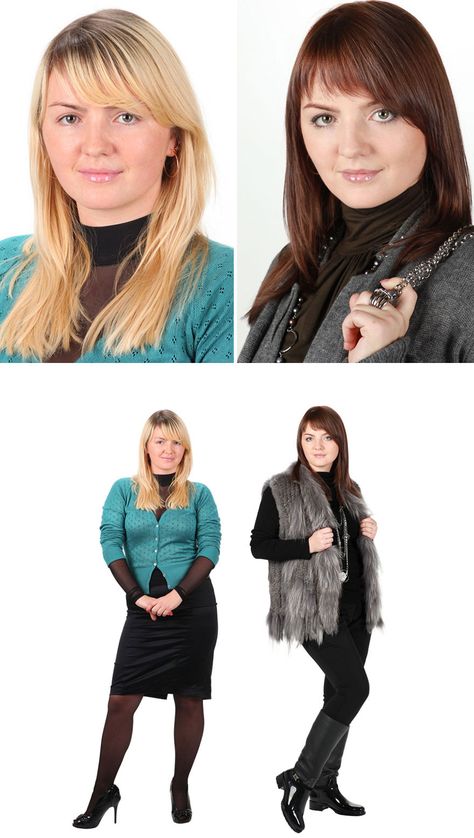
Основные этапы изменения имиджа
После перехода с яркого макияжа на более спокойный, можно приступать к дальнейшим изменениям. Далее надо правильно подобрать базовый гардероб.
Даже без покупки новых вещей, сможете составить базу вашего гардероба. Достаньте из шкафа то, что носите чаще всего. А теперь можно отправиться в магазин и подобрать к этой вещи пару подходящих вещичек. К примеру, белая блузка подойдет и к юбке и к деловому костюму.
Выбирайте универсальные вещи. С ними проще создать базовый гардероб. Главное, учитывайте цветовую гамму, которая вам больше к лицу.
Забудьте о блеклых цветах одежды, которые придадут бледность вашей коже.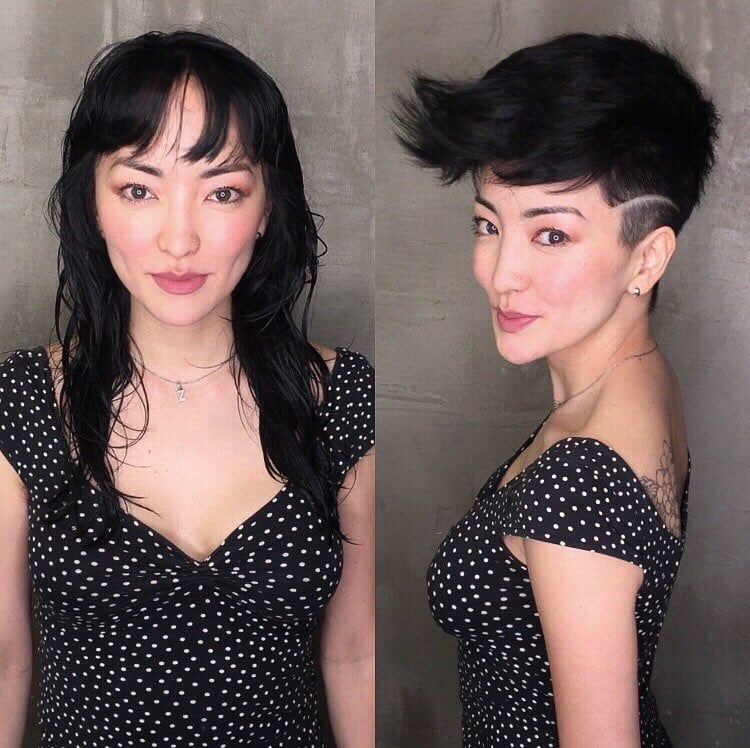 А о чёрном верхе можно вообще забыть. Чёрными могут быть брюки или юбки, а верх светлым или ярким.
Чёрный цвет замените «богатым» синим, бутылочно-зеленым, бордовым, пурпурным, шоколадным, графитовым.
Девушке, решившей изменить имидж, можно пробовать более яркие вещи, но не кричащие, а взрослой даме — нет.
Взрослая женщина должна выбирать качественные вещи. Но это не значит, что они должны быть слишком дорогими. Качественные вещи подчеркнут ваши статусность и стиль. Туфли и сумки — важнейшая часть модного образа. Они должны быть очень качественными и по возможности — дорогими.
Разнообразить гардероб можно шарфами, шарфиками, платками. Недорого, но каждый день новый образ.
Идеальный имидж и стиль — это прическа и макияж. Какую бы красивую и дорогую одежду вы ни надели, без макияжа и с «теткиной» стрижкой, вы не будете выглядеть статусно.
Смена имиджа и духовное развитие
Народная поговорка гласит: «Встречают по одежке, а провожают по уму». Смена облика – это первый этап в преображении. Важно понимать, что внешняя оболочка должна отображать внутренний мир человека. Из-за смены имиджа действительно могут произойти кардинальные изменения, но чтобы закрепить свои достижения, необходимо постоянное интеллектуальное и духовное развитие.
Все-таки, когда кто-то решает измениться, он подразумевает избавление или приобретение каких-то качеств. Например, скромница, которая надевает дорогой деловой костюм, рассчитывает, что в новом наряде ее будут воспринимать как успешную женщину. Здесь стоит указать, что изменения в облике могут дать некую уверенность в себе, но чтобы добиться настоящего успеха, необходима комплексная работа над своим внутренним «Я». Иногда для достижения цели людям приходится обращаться к психоаналитикам, для разрешения внутреннего конфликта, и это абсолютно правильное решение.
Только после того, как человек достигнет внутренней гармонии, можно говорить об каких-то глобальных метаморфозах.
Сама себе стилист
Если нет возможности выбраться к стилисту, то в домашних условиях можно также красиво изменить свой стиль.
- Сначала решите, какую хотите иметь новую внешность. Например, носили только брюки или джинсы, а решили перейти на платья и юбки, то оставьте все кофточки, джинсы и самые модные брюки.
- Потом разберите свой гардероб. Без сожаления выбрасывайте старую, вышедшую из моды одежду. Отложенная одежда должна быть строго пересмотрена: подчёркивает ли ваши достоинства, как легко подобрать к ней обувь, аксессуары нового гардероба.
- Составьте перечень покупок для нового имиджа, чтобы вещи сочетались друг с другом, отправляйтесь по магазинам. Не старайтесь купить все сразу, иначе наделаете ошибок.
- Дополнит новый образ правильно подобранная обувь. Создать утонченный стиль помогут лодочки на среднем каблуке.
- Украшения из жемчуга также смогут подчеркнуть статус и наличие тонкого вкуса. Драгоценные металлы станут изюминкой образа. Только не перегружайте себя украшениями.
- Волосы должны быть ухоженными и аккуратно уложены. Избегайте неопрятно распущенных волос, элегантно собранные в хвост или пучок, выглядят более женственно. Девушки могут носить распущенные локоны. Они подчеркнут молодость и задор.
- Если хочется изменить цвет волос, то меняйте его постепенно. Таким образом, вы найдете то, что действительно сделает вас моложе и элегантнее.
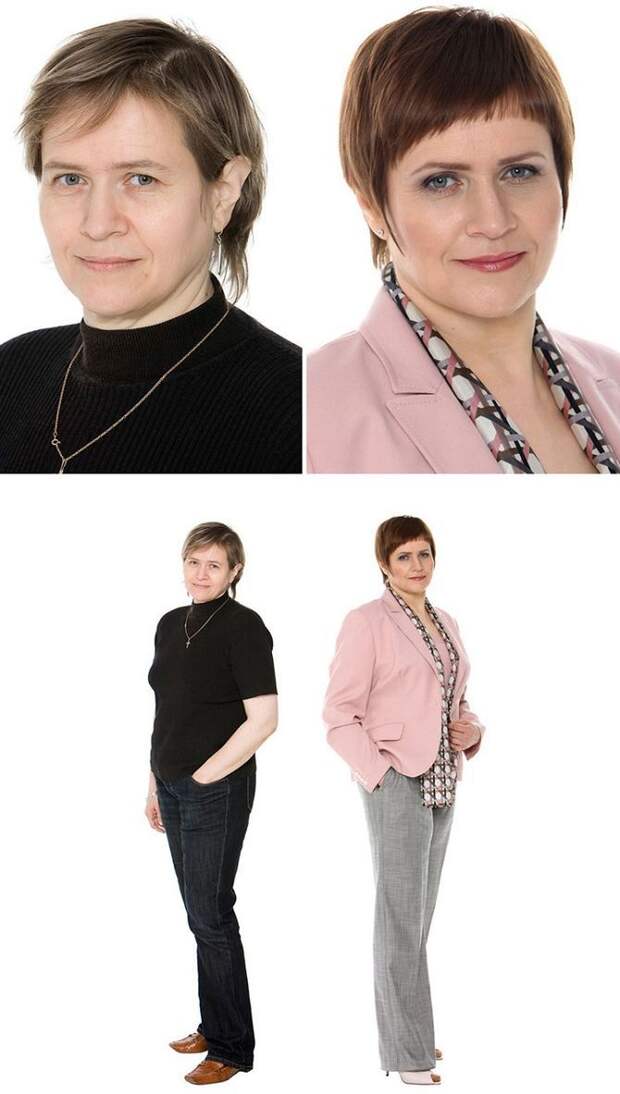 Девушки могут носить распущенные локоны. Они подчеркнут молодость и задор.
Макияж
Если говорить о том, как поменять имидж девушке, то не стоит забывать и о макияже. Сейчас необязательно заканчивать специальные курсы или иметь художественное образование, чтобы научиться красиво краситься. Для этого снова можно обратиться к интернету.
Бьюти-блогерши, коих сейчас великое множество всегда готовы рассказать, показать и даже лично подсказать, что именно и как нужно делать. Можно подобрать подходящую форму бровей, выбрать нужный оттенок теней или научиться рисовать стрелки, не выходя из дома. Все, что для этого требуется – немного терпения и доступ в социальные сети.
Выбирать подходящий ежедневный макияж следует, основываясь на выбранных примерах. Но важно понимать, что девушка с картинки не всегда выглядит именно так. В поисках подходящего макияжа, не следует смотреть на который просто понравился (скорее всего, он не подойдет на каждый день). Лучше поискать эту же модель, но с легким ежедневным макияжем и постараться его повторить.
Как при помощи причёски изменить имидж
Стрижка, новая причёска помогут изменить имидж больше, чем одежда и макияж. Причем стрижка поможет омолодить образ, скрыть недостатки внешности, которые появляются с возрастом
Конфигурация стрижки должна подбираться с учётом внешности, формы лица, носа, лба, шеи. Важен и цвет волос. После 40 избегайте красноватых и чёрных цветов, которые подчеркнут морщины на лице и шее.
Каждая женщина должна знать, что после 40 длина волос ниже плеч, завитки, гнезда или начесы сострят самую моложавую женщину. Если не желаете расставаться с длинными волосами, то делайте прическу так, чтобы шея оставалась открытой.
Какие стрижки изменят внешний вид в лучшую сторону? Омолаживающим эффектом обладают стрижки в виде каскада. Они придают объём любой прическе.
Стрижки паж, пикси наиболее популярны среди коротких стрижек. Особую популярность приобретает стрижка паж.
Она имеет свои особенности:
- Красиво открывает шею, подчеркивая её очертания;
- Спрячет ушки, если они вам не нравятся;
- Подчеркнёт красивый овал лица.
Укладка самая простая, главное чистота и ухоженность волос.
На средние волосы подойдут каскадные стрижки, каре, удлиненный боб. Каскадные стрижки подойдут для волос любой длины. На макушке волосы обрезают более коротко, а потом пряди постепенно удлиняются.
На длинных волосах лучше смотрится завивка и мягкие волны.
ИЗ ЧЕГО СКЛАДЫВАЕТСЯ СТАТУС
И наши гены, и воспитание, и среда – все участвует в формировании статуса. На нем сказывается и то, что от нас не зависит, и то, что мы в силах изменить.
Важны физические данные: статус более рослого, сильного и привлекательного человека выше. Имеет значение отношение ширины лица к длине: чем больше этот показатель, тем выше уровень тестостерона.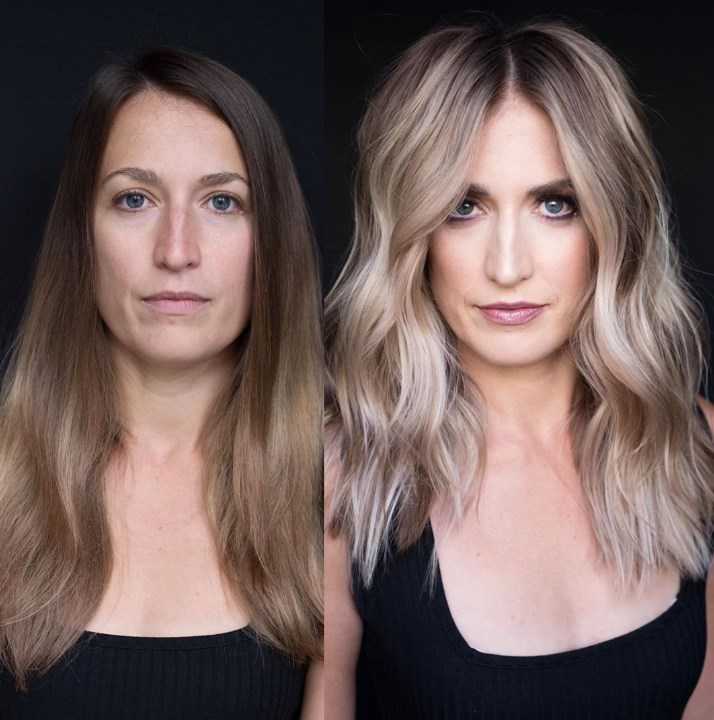 Такие мужчины агрессивнее, сильнее и финансово удачливее длиннолицых. Женщины с большей вероятностью согласятся на второе свидание с таким человеком.
Некоторые социальные теории говорят, что люди повышают свой статус в группе скорее путем производства важных выгод для всех, нежели путем агрессии. Тем не менее приобретению высокого статуса способствует угрожающая внешность, несмотря на то что это не имеет связи с общественным благом.
У экстравертов лучшие шансы на высокий статус, чем у интровертов. Невротизм негативно коррелирует со статусом у мужчин: они «не должны» чувствовать страх, сомнение и печаль. Даже красивое имя играет роль в повышении статуса: шансы получить работу у человека с хорошо звучащими именем и фамилией – многократно больше, чем у человека с неблагозвучными. Влияет и образование родителей и их отношение к образованию детей: наличие книг в доме подростка в 14 лет позволяет предсказать его будущий статус, учебу в университете и количество лет обучения.
КРЫСИНЫЙ СТАТУС
Как распределяется власть в крысином сообществе, решил разузнать Дидье Дезор, экспериментатор из лаборатории биологического поведения Университета Нанси.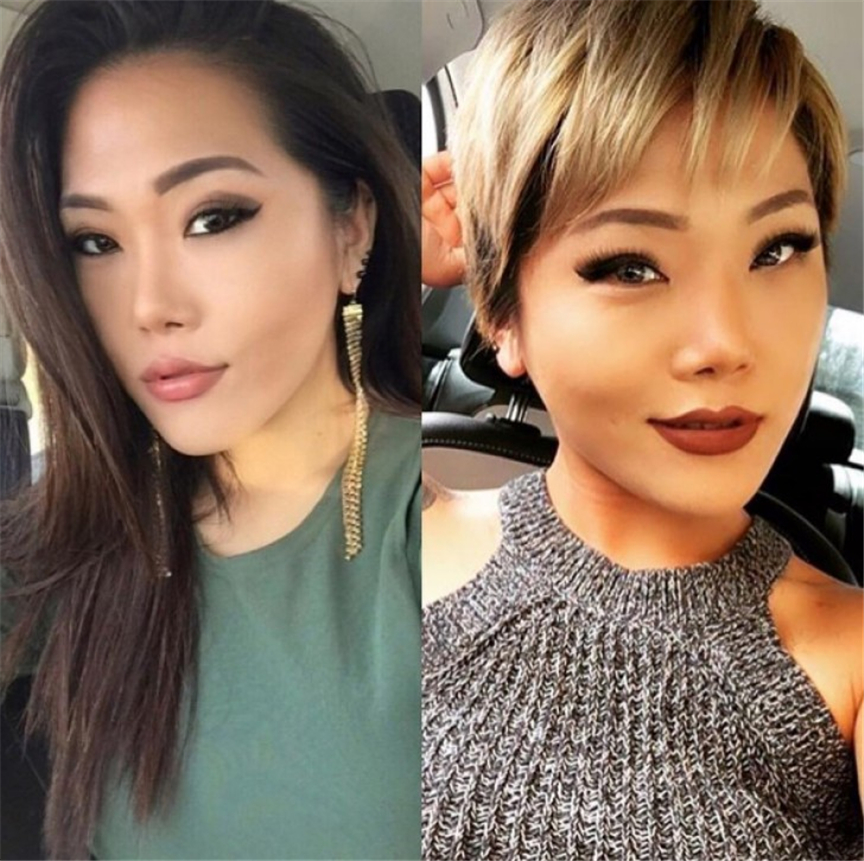
Шесть зверьков ученый поместил в одну клетку, оставив им единственный ход к кормушке с пищей – через бассейн с водой. Вскоре в группе распределились роли, выделились два эксплуататора, которые вообще никогда не плавали, два эксплуатируемых пловца, один независимый пловец и один не плавающий козел отпущения. Кормились крысы согласно рангам. Добытчики ныряли в воду и приносили пищу. Эксплуататоры отнимали еду, остальным доставались остатки после «пиршества». Независимая особь была достаточно сильна, чтобы добыть пищу и отстоять ее. Козла отпущения били все, и он довольствовался едой, от которой отказались остальные крысы.
Эксперимент повторяли в 20 клетках, и везде такая иерархия выстраивалась автоматически.
Любопытно, что, как бы ни смешивались животные разных социальных ролей, статусный порядок не менялся. Исследователи из университета Нанси продолжили эксперимент, исследуя мозг подопытных. Обнаружилась удивительная вещь – наибольший стресс испытывают доминанты. Страх потерять статус и привилегии лишает их спокойной жизни.
Наконец, большое значение имеет везение. Мы все знаем влиятельных людей, способных, если им будет угодно, по мановению мизинца превратить нас в пыль, и мы видим, что они малы ростом, тщедушны и не отличаются сообразительностью. Им просто повезло, ибо ничто в их жизни не могло предсказать такой стремительный взлет.
Статус существует в глазах других членов группы, и он стоит чего-то, пока связанная с ним власть реальна. Будем ли мы бояться и уважать Ким Чен Ына, если он появится в супермаркете по соседству и станет лезть без очереди? Однако окажись мы в Северной Корее, нам пришлось бы считаться с его статусом или расстаться с жизнью.
Прически, не требующие ухода
Женщина после 40 лет — это активная дама, которая работает, зачастую одна занимается воспитанием детей. Ей требуются причёски, требующие минимум ухода.
Боб. Среди женщин цветущего возраста – это наиболее популярная причёска. Виды стрижки: боб-каре, асимметричный, многослойный.
Каре – не требует особого ухода.
Гарсон – или «под мальчика». Сегодня так стригутся женщины в возрасте и юные девушки. Стрижка всем к лицу.
Челка – быстрый прием для изменения имиджа. Хотите сменить внешность, меняйте форму чёлки. Именно эта деталь делает лицо молодым, скрывает морщины, придает выразительность глазам.
Если волосы густые, то выбирайте прямую чёлку.
Корая – применима для квадратного типа лица.
Градуированная. Неровно подстриженные прядки создают ощущение небрежности. Неровная чёлочка подходит для любой формы лица и оптимальна для высокого лба.
Рваная челка – больше всего подходит дамам после 40 лет, придавая образу, как мягкость, так и сексуальную агрессивность. Подходит для круглолицых дам.
Дугообразная – подходит женщинами, которые носят классику.
Фигурная. Четкий срез поможет быстро сменить имидж.
Асимметричная. Такую чёлку выбирают смелые девушки.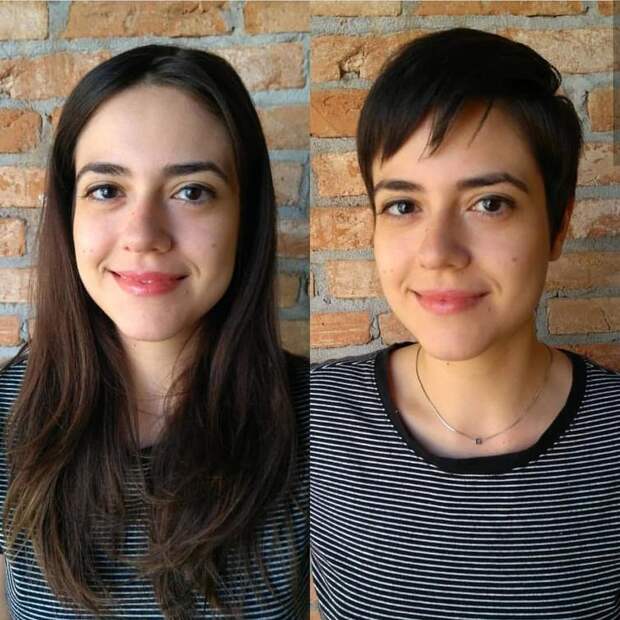
Можно не делать пластических операций, а за счёт смены образа выглядеть моложе.
Имиджмейкинг
Иминджмейкинг – вид деятельности, направленный на формирование и управление имиджем объекта. В литературе имиджмейкинг иногда называют коммуникативной технологией. Имиджмейкинг позволяет выделять объект среди множества подобных, формируя у людей определенное отношение к нему.
Объекты имиджмейкинга
Объекты, чей рейтинг зависит от созданного ими или для них имиджа
К данной категории относятся отдельные личности (например, политики, телеведущие, лидеры общественных движений), радио – и телепередачи, общественные движения. Цель этих объектов — влияние на настроение в обществе.
Объекты, рейтинг которых зависит от имиджа и от произведенных ими товаров и услуг
Здесь можно отметить крупны национальные и транснациональные корпорации. Их целью является увеличение объемов продаж, а также одновременно улучшение качества продаваемой продукции и повышение имиджа.
Объекты, для которых изменения имиджа не являются основополагающим фактором их успеха
Это различные предприятия малого бизнеса, чей успех зависит непосредственно от качества их товаров и услуг.
Инструменты имиджмейкинга
Существует множество методов имиджмейкинга в зависимости от категории объекта. Самый обширный перечень приемов относится к объектам, чей рейтинг зависит от имиджа и от качества их продукции или услуг, так как акциям имиджмейкинга необходимо маскировать свои истинные цели, проявляя изобретательность.
Вербализация
Данная технология предполагает яркое описание ситуации. Вербализация используется для того, чтобы выразить новый контекст ситуации и уйти от реальности.
Позиционирование
Изначально позиционирование было разработано для продвижения товаров на рынке
Путем позиционирования имиджмейкер помещает объект в благоприятную для него среду и акцентирует внимание аудитории на его уникальных чертах. Позиционирование выделяет в объекте те характеристики, в которых заинтересован потребитель.
Манипулирование
Здесь происходит перенос внимания аудитории на другой объект для того, чтобы создать желательную ситуацию. Уникальность созданного объекта должна затмить объект актуальный для клиента.
Мифологизация
Мифологизация воздействует на аудиторию на подсознательном уровне. Задача мифа – активировать яркие представления об объекте в выгодном для имиджа направлении.
Эмоционализация
Эмоционально окрашенная информация легче воспринимается человеком, поэтому для достижения желаемого эффекта необходимо грамотно соотносить рациональных и эмоциональных составляющих воздействия.
Из истории имиджмейкинга
Приемы имиджмейкинга были известны еще со времен Древней Греции. Например, фараон Эхнатона и его знаменитый солнцепоклоннический переворот. Кампания была организована по всем правилам современного PR. Главный имиджмейкер кампании, жрец Эйе, разделил ее проведение на несколько этапов. Сначала – введение имени бога солнца Атона в литулатуру фараона, что, по сути, являлось “позиционированием” идеи. Затем – перенесение столицы в другое место и посвящение ее Атону, что определялось невозможностью проведения новой идеи на старом месте, пронизанном древними традициями. Вслед за этим – введение культа солнечного диска по всему Египту. И, наконец, когда, по мнению организаторов этой кампании, население было готово – запрет культа старых богов. К сожалению, введение единобожия в Древнем Египте не удалось. После смерти фараона, последовавшей на 33 году жизни, Египет вернулся к старым богам, так как не были учтены социальные потребности, а также не проработана в достаточной мере специфика менталитета египтян.
Изменившиеся звёзды
Звезды экрана или эстрады меняют свой стиль и образ, чтобы всегда выглядеть молодыми, привлекать зрителей к своей особе. Звезды, сменившие имидж выглядят особенно свежо и ярко.
Над их внешностью трудятся дизайнеры, стилисты мирового уровня. Некоторые известные личности ради популярности и обожания публики идут на кардинальные изменения. Итальянская актриса Моника Беллуччи постаралась так сменить имидж, что ее не узнать.
Наша актриса Лариса Гузеева тоже прекрасно преобразилась. Посмотрите до и после преображения.
Заметные изменения произошли с Дженнифер Лопес. В 50 она выглядит моложе своих лет. Актриса удивила новой стрижкой и цветом прядок. Асимметричное каре и золотистый цвет волос убавили ей лет 10-15.
Как видим, женщины, не побоявшиеся сменить имидж, выглядят намного моложе, чем до смены. Давайте тоже не бояться перемен!
Зачем менять свой стиль одежды?
Полностью изменить свой стиль бывает сложно, потому что это означает отказ от годами наработанных привычек в одежде. Например, девушка, которая хочет встретить своего любимого человека или страдает от одиночества, одевает джинсы, кроссовки, футболку, делает короткую стрижку и предпочитает не слишком «заморачиваться» по поводу женственного стиля — просто потому, что ей это непривычно и не комфортно.
Советуем прочитать: Как сделать свой стиль одежды более женственным
И действительно, в джинсах гораздо удобнее, чем в платье или юбке, да еще и на каблуках. Но много ли у нее будет шансов привлечь внимание того самого, единственного и неповторимого мужчины, который наверняка обратит внимание на девушку с более женственным и романтичным стилем? Даже если у них будет идеальное совпадение по характеру и отношению к жизни — самое первое, что он в ней заметит, это внешность (впрочем, как и она в нем).
Поэтому стоит прислушаться к советам изменить свой стиль, тем более, что у многих они действительно сработали.
Придерживайтесь середины
Многие женщины понимают, что сменить имидж — это кардинально перекроить себя. Бросаясь в крайность, можно допустить досадные ошибки.
Менять свою внешность надо постепенно. Например, вы брюнетка, а желаете стать блондинкой. Сначала сделайте светлые «пёрышки», а потом переходите к более сильному блонду.
Кроме очевидных ошибок, есть «ловушки», которые не дают двигаться к цели:
- Незнание, что включает в себя понятие «имидж».
- Знаете, что делать, но трудно сдвинуться с места.
- Боязнь осуждения не даёт вам в полной мере раскрыть свою привлекательность.
- Не желание выделяться, держаться «серого» образа.
- Жалко денег на то, чтобы сменить свой имидж.

Напоследок: знания, как сменить имидж, позволят молодым девушкам и зрелым женщинам без опасения приступить к изменению своей внешности. Расскажите нам в комментариях, как вы пробовали изменить свой образ и что из этого получилось.
Второй шаг: познаем себя
Если выбранный вами новый образ окажется дисгармонирующим с вашей индивидуальностью, он не приживется, и создать с его помощью желаемое впечатление не поучится: всем будет очевидно, что это история, шитая белыми нитками. Прежде чем выбирать, какую маску надеть, стоит посмотреть на себя в зеркало (в буквальном и фигуральном значении слова), определить, в чем ваши преимущества, что вам идет.
Какие моменты необходимо проанализировать в первую очередь:
- возраст;
- социальный статус;
- образ жизни;
- характер;
- ваш стиль общения;
- вашу манеру изъясняться;
- стилистические предпочтения в одежде;
- индивидуальные особенности внешности (тип фигуры, лица, колорит).
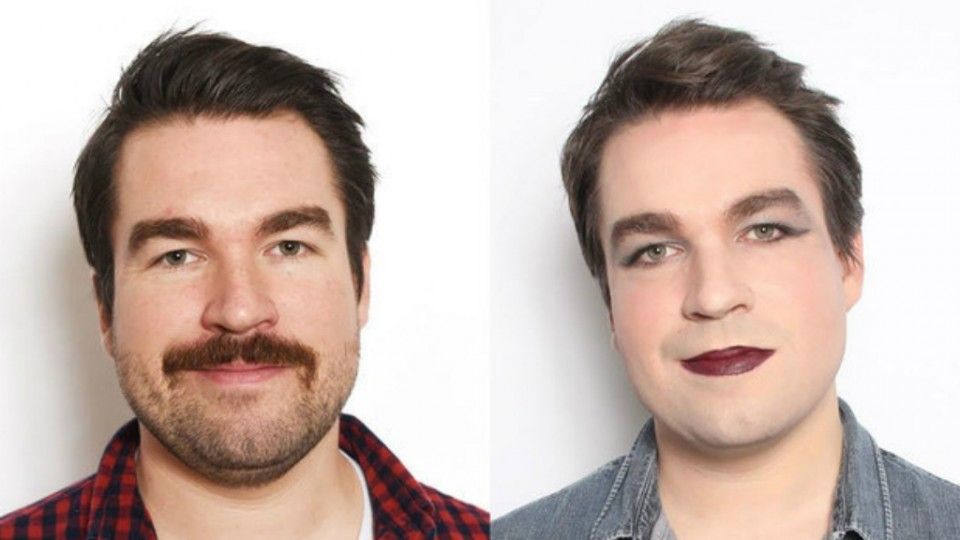
Проанализировав свой «багаж», подумайте о том, что из него вы хотели бы себе оставить, от чего не жалко избавиться, что желательно подчеркнуть, а что нужно скорректировать.
Внешний вид — преграда на пути к успеху.
Не за горами мечты о модельной карьере, но есть недочеты в походке? Есть заслуги по профессии, но долгожданное повышение обходит стороной? Явные недочеты мешают продвигаться на пути к самореализации. Следует узнать у независимых людей мнение.
Не стоит обижаться на здравую критику, ведь она может быть потенциально необходимой. Всесторонняя оценка — ценный помощник, способный изменить способ мышления. Очевидное, обычно, скрыто под привычками, от которых многие не хотят отказываться.
В обществе как «не в своей тарелке».
По дороге встречаются красивые люди, все такие жизнерадостные, а ощущается скованность? Комплексы по поводу внешнего вида складываются после наблюдений за окружающими. Не требуется вкладывать много средств в гардероб — достаточно приобрести базовые вещи. Они беспроигрышно будут смотреться на протяжении многих лет. Иногда позволить пойти на покупки, сделать себе любимой приятно — лучший антистресс! Характер поведения, манеры складываются из внутреннего мироощущения. Работа над собственными комплексами освободит от многих предрассудков.
с чего начать, советы стилиста
По сути, жизнь практически каждого человека достаточно однообразна и бывают периоды, когда рутина засасывает, как болото, и вгоняет в депрессию. В такие моменты возникают мысли, что бы изменить в себе или в своем окружении, чтобы вновь почувствовать вкус к жизни, заново оценить все то, что имеем.
Если жизненные обстоятельства и условия зачастую бывает сложно изменить, то поменять свой внешний вид в лучшую сторону каждому по силам. Смена имиджа помогает почувствовать себя обновленным, а благодаря этому внутреннему ощущению часто корректируется восприятие внешнего мира.
Смена имиджа: с чего начать?
С чего начать изменения в своей внешности? Кардинальная смена имиджа без помощи стилиста достаточно проблематична.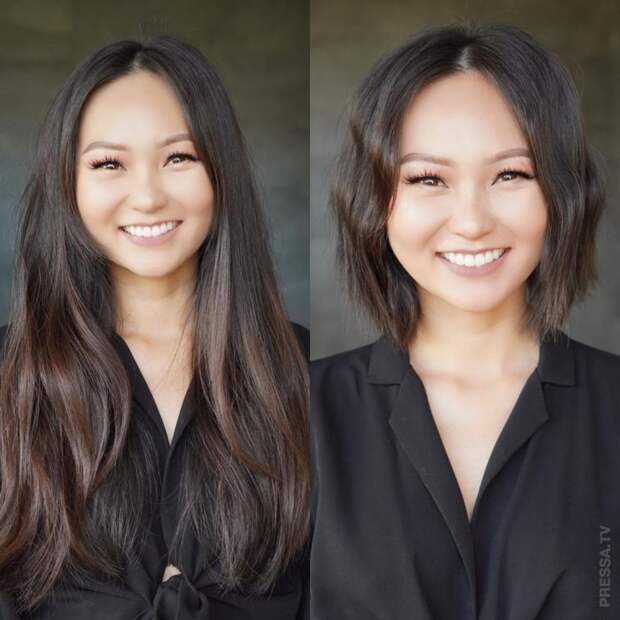 Конечно, есть люди с врожденным чувством вкуса и стиля, однако большинство в нужной мере этими качествами не обладают.
Чаще всего, стилист начинает работу с клиентом со смены стрижки, прически и окрашивания волос. Волосы априори являются украшением любого человека, особенно женщины, но не всегда врожденный цвет подходит к чертам лица и внешности в целом, несмотря на ухоженность.
Еще с древних времен считается, что цвет волос являет собой отражение характера человека, что и по сей день актуально. Например, блондинки считаются мягкими, женственными и нежными. Брюнетки отличаются силой, целеустремленностью и властностью. Рыжие — огненным характером, вспыльчивостью, чувственностью и склонностью к проказам. Так же считается, что чем больше тестостерона — мужского гормона — в организме, тем темнее будет цвет волос.
Правильно подобранный цвет и оттенок прически позволяет улучшить внешность в общем, подчеркнуть или скорректировать черты лица. К примеру, асимметричная прическа длиной до плеч преображает обладательниц круглого лица, зрительно удлинняя и убирая лишнюю ширину; стрижка лесенкой, которую можно впоследствии видоизменить завивкой локон, сделает более мягким и женственным лицо квадратного типа.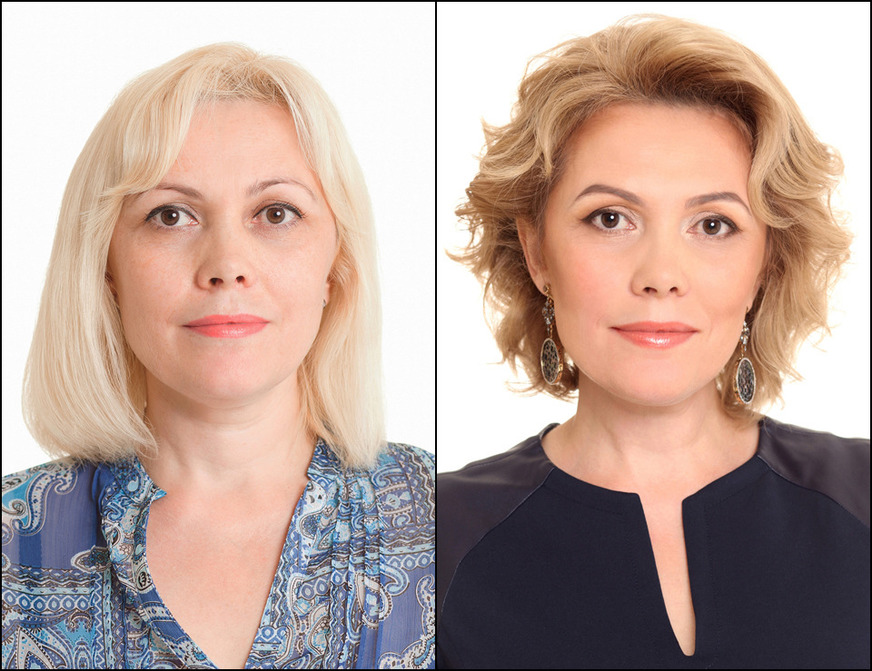
Одежда и декоративная косметика — лучшие друзья специалистов по смене имиджа, ведь благодаря им можно существенно преобразиться.
Что в вашем гардеробе?
Правильно подобранная по фигуре одежда должна скрывать недостатки и акцентировать внимание на достоинствах. Все знают, что, к примеру, черный цвет стройнит, горизонтальные полосы или узоры визуально делают выше; свободный покрой рубашки или футболки скрывает живот, а зауженный подчеркивает линию талии.
Цветовая гамма также имеет большое значение, она должна подходить к тону лица, волос, фигуре и внешности в целом, иначе даже самый красивый и дорогой костюм, так хорошо выглядевший на манекене, не придаст очарования, а испортит образ.
Важные акценты
Важную роль в обновлении и улучшении своего внешнего вида играют аксессуары. Перчатки, сумки, шарфы, платки, ремни — все это бюджетные возможности прибавить ярких красок и индивидуальности своему имиджу. Конечно, следует учитывать веяния моды и качество, например, аксессуары с металлической матовой отделкой смотрятся дорого и престижно.
С чего начать изменения в своем имидже, если нет возможности обратиться в салон красоты? В первую очередь, важно оценить свой потенциал, недостатки и достоинства внешнего вида. Иногда для того, чтоб выглядеть лучше, хватает добавления нескольких ярких аксессуаров.
Но, чаще всего, нужны более глобальные изменения. Подобранный по фигуре фасон одежды; прическа, корректирующая черты лица; понимание своей цветовой палитры и навыки нанесения макияжа; уверенность и плавность движений, а также хорошо поставленные голос и речь — все это поможет создать абсолютно новый образ.
Видео по теме статьи
 youtube.com/embed/Fn9-kYrH8ok?feature=oembed» frameborder=»0″ allow=»accelerometer; autoplay; encrypted-media; gyroscope; picture-in-picture» allowfullscreen=»»>
К чему снится болото
Что может произойти наяву, если вас преследуют сны о болоте
Где найти хорошего стилиста-парикмахера
Советы по выбору грамотного и опытного стилиста в любом городе
Как подобрать прическу по форме лица
О том, как правильно подобрать прическу, ориентируясь на ваш тип лица, будет рассказано в этой статье. А видео уроки покажут варианты красивых причесок
Мужские стрижки 2021
46 восхитительных примеров мужских стрижек
Прически на каждый день с фото
Разнообразные прически на каждый день для разной длины волос
Стрижки на короткие волосы 2021 года
Самые модные и стильные стрижки в этом сезоне: коллекция фотографий
Стрижки на длинные волосы 2021
Чудесная подборка фотографий стрижек на длинные волосы.
Стрижки на средние волосы 2021 с фото
Самые модные стрижки на средние волосы в этом сезоне
Секреты красоты и привлекательности: простые способы сменить имидж
Рано или поздно к любой женщине приходит мысль сменить имидж. Кого-то к этому толкает пресловутый кризис среднего возраста, а кто-то просто кожей жаждет перемен. При этом многие сомневаются в правильности своих действий, не знают с чего начать и боятся, что это потребует серьезных финансовых вливаний. Есть простые секреты красоты, которые помогут вам определиться и внести положительные изменения в свою жизнь.
Начните с волос: советы по изменению прически
Не секрет, что прическа способна изменить человека до неузнаваемости, поэтому вполне логично начать с волос. Не стоит бросаться в омут с головой и кардинально менять свою внешность. Велик риск, что оказавшись платиновой блондинкой вы потеряете свою яркую индивидуальность, поэтому начать лучше с малого, например, сделать какую-то новую для вас стрижку или как минимум выстричь челку.
Экспериментируйте со своей внешностью, ищите способы по-новому выразить себя. Даже обычное изменение пробора при укладке может стать поводом для комплиментов со стороны окружающих. Не бойтесь использовать укладочные средства — муссы, гели, пенки. С ними гораздо легче создать что-то необычное и непривычное для вас. Попробуйте воплотить в жизнь то, на что никогда не решались, например, прическу в духе художественного беспорядка. Если вы всегда носили идеально прямые волосы это может произвести настоящий фурор.
Секреты красоты и привлекательности в ярких акцентах
Конечно, смена имиджа предполагает некоторые изменения в одежде, но полностью менять свой гардероб не обязательно. Базовые вещи вроде классического пиджака, юбки-карандаша и топа пастельных оттенков можно оставить, ведь их легко сочетать с другими элементами костюма, а вот что поможет освежить образ, добавить в привычную картину свежих красок — так это аксессуары.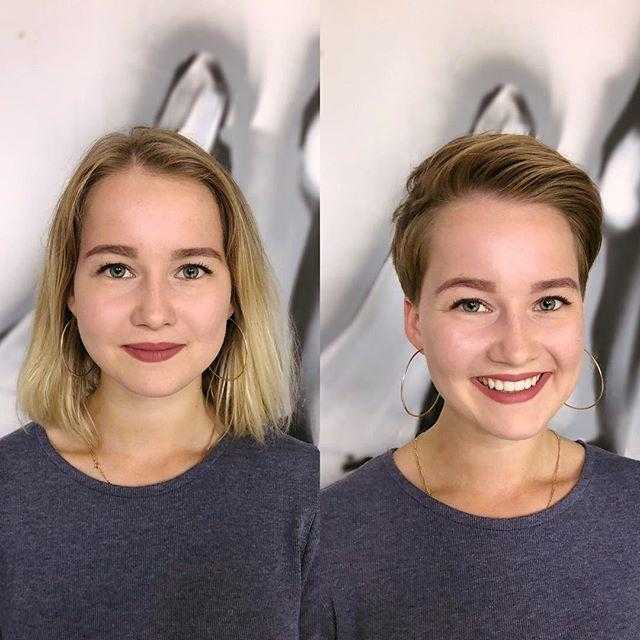 Всевозможные платки, перчатки и сумочки — ваш ключ к успеху. Попробуйте освоить какой-нибудь необычный способ завязывания платка и ваш образ заиграет новыми красками. Даже обычный ремень способен спасти самую блеклую и неудачную юбку, а шляпа — пальто.
Один из главных секретов красоты стильной и уверенной в себе женщины — правильно подобранная качественная бижутерия. Тот, кто считает ношение подобных вещиц уделом бедняков, очень сильно ошибается. Бижутерия сегодня может стоит гораздо больше золота, но дело не только в цене. Такие изделия позволяют дополнить образ в рамках цветовой гаммы и стиля, сделать его более гармоничным и завершенным.
Взгляните на декоративную косметику под другим углом
Лицо — как платье. Можно каждый день носить один и тот же макияж, а можно экспериментировать с цветами, текстурами и акцентами. Даже банальное изменение формы бровей способно преобразить лицо, а вместе с ним и сложившийся имидж. Если у вас есть трудности с выполнением макияжа, нанесением косметики и смешением цветов теней, вы всегда можете обратиться за помощью к профессиональному визажисту, который даст вам грамотные советы. Всего одной консультации мастера вам хватит, чтобы в дальнейшем применять технику, которая подходит вам больше всего и грамотно раскрывает вашу индивидуальность.
Не бойтесь экспериментировать даже если вы уже давно вышли из подросткового возраста. Современная декоративная косметика способна творить настоящие чудеса! Ей по силам «стереть» возраст, замаскировать следы бессонной ночи и подарить вашему лицу свежесть и сияющий вид, способный надолго поднять вам настроение. Если покупка новых декоративных средств пока не входит в ваши планы, вы всегда можете использовать привычные изделия, но по-новому. Например, вместо круговой обводки глаз карандашом решиться на выполнение плавных стрелок, а вместо теней пастельных оттенков попробовать что-то более яркое и освоить наконец технику макияжа глаз smoky eyes. Даже обычная красная помада способна кардинально изменить ваши взгляды на макияж и стать настоящей «фишкой» нового имиджа.
Обновите маникюр
Руки — это визитная карточка женщины. Они способны многое рассказать о своей обладательнице, начиная с профессии и заканчивая образом жизни. Если вы никогда не посещали мастера и предпочитали ухаживать за ногтями самостоятельно, пришла пора изменить свое отношение к этой составляющей образа. Не стоит думать, что такая процедура вас разорит. Современные материалы и покрытия держатся на ногтях невероятно долго и до месяца сохраняют свой первоначальный вид. Зато вы сможете попробовать что-то нетрадиционное, например, изменить саму форму ногтей или решиться на необычный и смелый дизайн.
Но даже если вы вынуждены соблюдать дресс-код на работе, выбор оттенков лака и вида декора настолько огромен, что позволит вам остаться в установленных рамках и при этом не потерять свою индивидуальность, выступающую главным секретом красоты и привлекательности.
Приобретите новый парфюм
Не секрет, что аромат способен поведать о человеке даже больше, чем самая развернутая анкета. Цветочные и фруктовые оттенки духов подчеркнут женственность и наивность своей обладательницы, восточные пряные нотки создадут загадочный и таинственный образ, а древесные оставят после себя стойкое послевкусие.
Конечно, такая покупка может стать самой затратной статьей ваших расходов, но она того стоит. Хотя есть секреты красоты, которые помогут вам немного схитрить и значительно сэкономить семейный бюджет. Вы можете приобрести серию мини-ароматов в одном наборе, которые выпускают многие именитые бренды. Это позволит вам каждый день примерять на себя не только новый аромат, но и новое настроение. Наносите их на волосы, запястья и не забывайте про самое чувственное место — заднюю поверхность шеи.
Меняйтесь не только внешне, но и внутренне
Косметика, парфюм, прическа — все это работает на результат, но закрепить его способны не столько внешние, сколько внутренние изменения. Сменить имидж — это, по сути, стать другим человеком. Конечно, нельзя изменить характер, но имеет смысл отказаться от некоторых вредных привычек, особенно если они делают вас несчастной и погружают в пучину отчаяния и уныния.
Заведите питомца, с которым надо будет выходить на прогулку, и возможно, вы найдете много новых друзей, познакомившись со своими единомышленниками. У каждого свой секрет красоты, но каким бы он ни был, нужно верить в себя, свои силы и просто научиться любить жизнь и себя в ней.
Пройдите тест
Уверены ли вы в себе?
Этот тест поможет определить насколько вы уверены в своих силах и возможностях.Ёлка и другие звезды, меняющие прически как перчатки
Среди звезд первой величины существует негласное правило: хочешь оставаться популярным – не переставай удивлять публику. А если новых хитов или громких ролей не ожидается, можно, например, кардинально сменить имидж. С чего начать? Сменить прическу! Предлагаем тебе посмотреть на звездных красавиц, которые не боятся меняться и экспериментировать с волосами.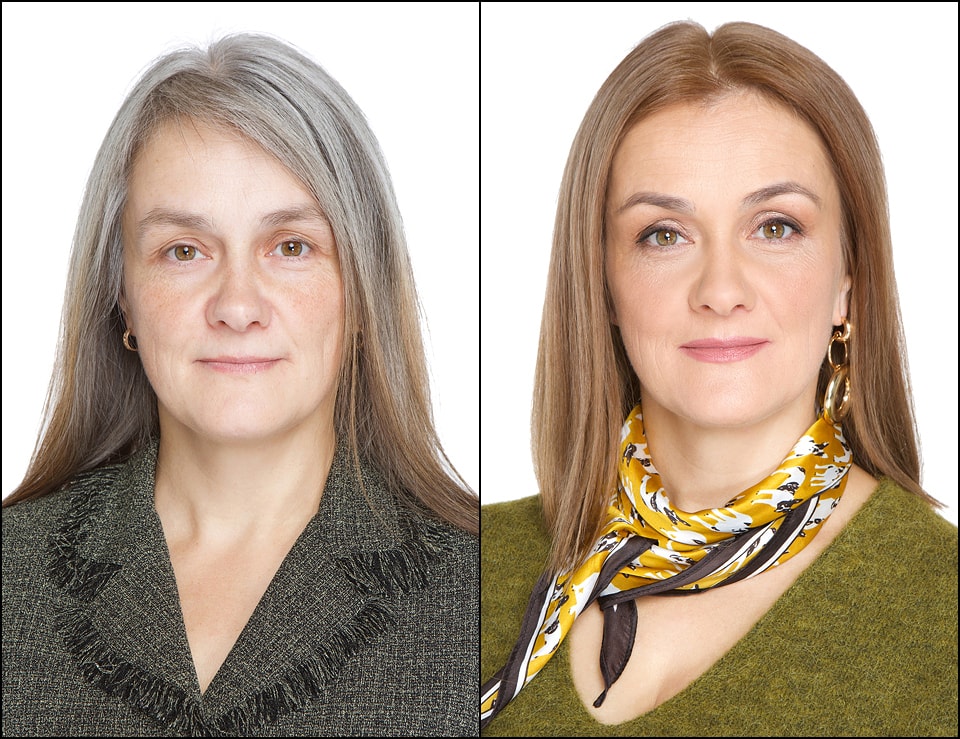
Редакция сайта
Теги:
Волосы
Прически
Выход в свет
имидж
Смена имиджа
Getty images
Вместе с ведущими и экспертами «Утра Пятницы» на телеканале «Пятница!» мы решили вспомнить звезд, чьи прически удивляют нас чаще всего. Страшно представить, сколько часов работы парикмахеров и имиджмейкеров уходит на создание этих шедевров!
Леди Гага
Item 1 of 5
1 / 5
Не отдать первое место в этой подборке Леди Гаге – значит сделать роковую ошибку.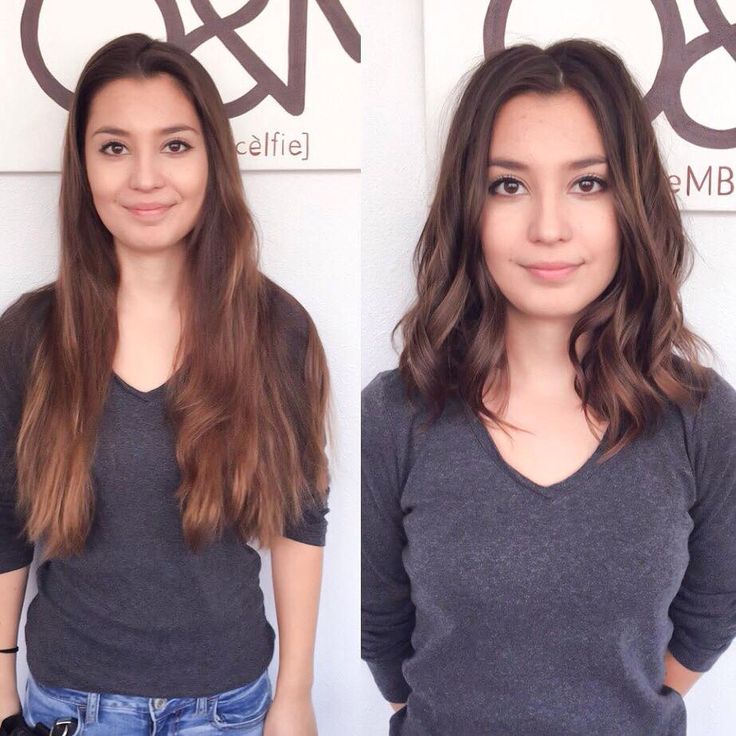 Ее прически делят на эпохи, а о переменах на голове звезды заголовки кричат чаще, чем о ее новых композициях и клипах. Позавидовать фантазии певицы может любой даже самый креативный из всех стилистов. То, что делает эта девушка со своими волосами, заслуживает отдельного внимания. Кстати, удивительно, но цвет шевелюры певица меняет не так часто, как разнообразие безумных конструкций из собственных волос на голове. А ведь и правда, уж очень она хороша в образе блондинки, независимо от того, что на ее голове – кусок мяса, жестяные банки, банты, стрелы или золотые перья.
Рианна
Item 1 of 6
1 / 6
Эта горячая красотка, как никто другой, любит меняться. Блондинка, брюнетка, рыжая, с каре, выбритыми висками или косой – в этом вся Рианна. Представить, в каком образе певица явится на то или иное мероприятие, не могут даже самые преданные фанаты, следящие за ее жизнью постоянно. Довольно сложно найти того, кто не вспомнит удлиненный боб Рианны и хит Umbrella. Стоило певице однажды выйти в свет в таком образе, и тысячи женщин кардинально сменили имидж, скопировав ее прическу. А помните, когда Рианна «подсела» на короткие стрижки и ирокезы? А красный цвет волос? Стоит признать, что во всех этих образах певица великолепна!
Ёлка
Item 1 of 3
1 / 3
Ёлка – одна из самых харизматичных звезд отечественного шоу-бизнеса. Мы обожаем ее позитивные песни, лучезарную улыбку и необыкновенные прически! Сейчас в это сложно поверить, но в начале своей карьеры Ёлка носила короткую стрижку, выбривала виски и ставила нехилые ирокезы, за что ее частенько называли «пацанкой». Со временем все эти «дерзости» остались в прошлом, сегодня певица отдает предпочтение высоким пучкам, замысловатым начесам, а иногда «строит» на голове такое… Мы даже не представляем, как это возможно соорудить из волос!
Лена Ленина
Item 1 of 3
1 / 3
Наша подборка была бы неполной без писательницы и бизнесвумен Лены Лениной! Уж кто-кто, а эта красотка знает, как привлечь к себе внимание. Экстравагантные прически знаменитости становятся предметом для обсуждения практически после каждого ее выхода в свет. Помните «сердце» из волос? А пучок-торпеду? Но все это детские шалости по сравнению с люстрой на голове. Да-да, Лена Ленина вплела в свои белокурые локоны настоящую люстру, закрепив ее сложными переплетениями прядей волос.
Майли Сайрус
Item 1 of 3
1 / 3
Майли Сайрус удалось прочно закрепить за собой звание одной из самых эпатажных исполнительниц, каждый раз удивляя своих поклонников и журналистов новыми образами и отчаянными действиями.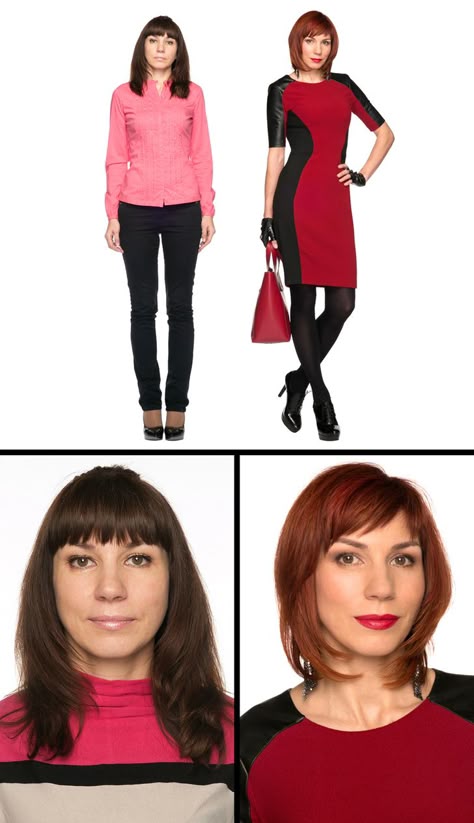 Долгое время певица носила длинные волосы, экспериментируя только с их цветом. Радикальные изменения произошли в 2012 году: Майли покрасила волосы в платиновый блонд, выбрила виски, а оставшиеся волосы «укладывала» в ирокез. Дальше – больше: певица стала трендсеттером «пучков-рожек-узелков» и прочих странностей из волос. Сегодня страсть к столь отчаянным переменам образа у Майли поутихла, звезда отрастила волосы и вернула им натуральный оттенок.
Кэти Перри
Item 1 of 6
1 / 6
Довольно долгое время Кэти Перри была верна черному цвету волос, экспериментируя лишь с прическами. Звезда выпрямляла волосы, накручивала на манер «старого Голливуда», носила шиньоны и наращенные пряди. .. Но как только Кэти впервые решилась на смену имиджа и покрасила волосы в смелый синий оттенок, на звезду буквально посыпались замечания критиков о ее пошлости и безвкусии. Певица не обращала внимания на нелицеприятные заявления в свой адрес и продолжала менять цвета: ее волосы были розовыми, желтыми, фиолетовыми и даже красными!
Как сменить имидж | Мода
Содержание страницы
Как сменить имидж, чтобы он стал лучше? Неузнаваемая радикальная метаморфоза или небольшое изменение внешности?
Как сменить имидж и зачем это делать. Кардинальное изменение вашего личного имиджа может преследовать, наверное, только одну единственную цель – добиться каких-то позитивных изменений в вашей жизни. Имидж понятие многозначное и включает в себя не только внешний вид, но также и стиль и образ жизни, но начать вам придется все-таки именно с внешности.
Как сменить имидж. Что улучшить в вашей внешности?
Если вы хотите радикально изменить свой имидж и свою внешность (конечно, в лучшую сторону!), тогда вам следует подготовиться к этому, особенно мысленно.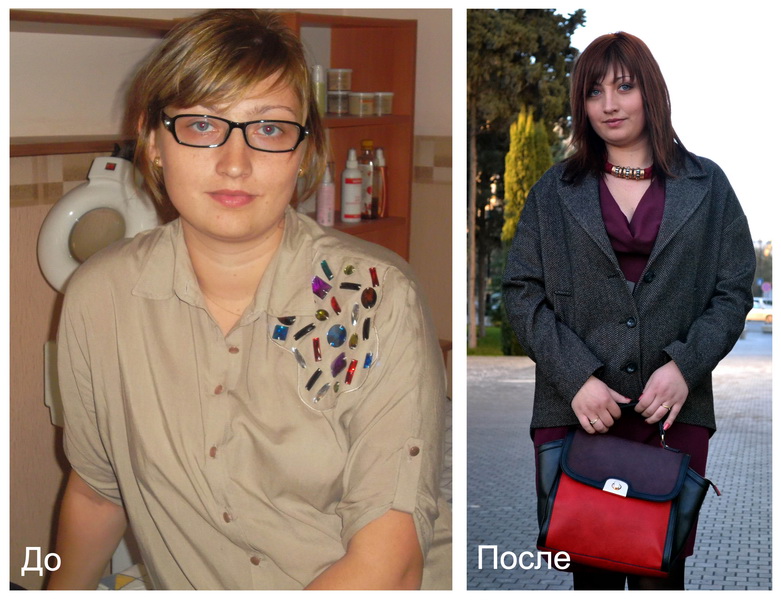 Конечно, вы можете использовать план действий и идеи о том, что и как вы можете измениться сами. Однако более важно, чтобы вы поняли, почему вам нужно изменить внешний вид, который является лишь частью вашего личного имиджа.
Наиболее разумной причиной изменения образа является поиск чего-то нового в жизни, не только вашего собственного стиля, но и проблем, не связанных с внешним видом. Мы подсознательно чувствуем, что новая прическа, новая одежда в другом стиле, чем раньше, или новый способ делать макияж – это может стать началом гораздо более значительных изменений, влияющих на нашу личную и профессиональную жизнь.
Примеры, способы радикально изменить внешний вид к лучшему, более привлекательному, классному и интересному, просто другому, новому.
Я бы настоятельно не рекомендовал радикальные изменения в вашей внешности, вызванные давлением со стороны окружающей среды (например, когда кто-то говорит вам, что вы должны что-то делать с собой) или желанием подражать внешности других людей: друзей, знаменитостей или блогеров.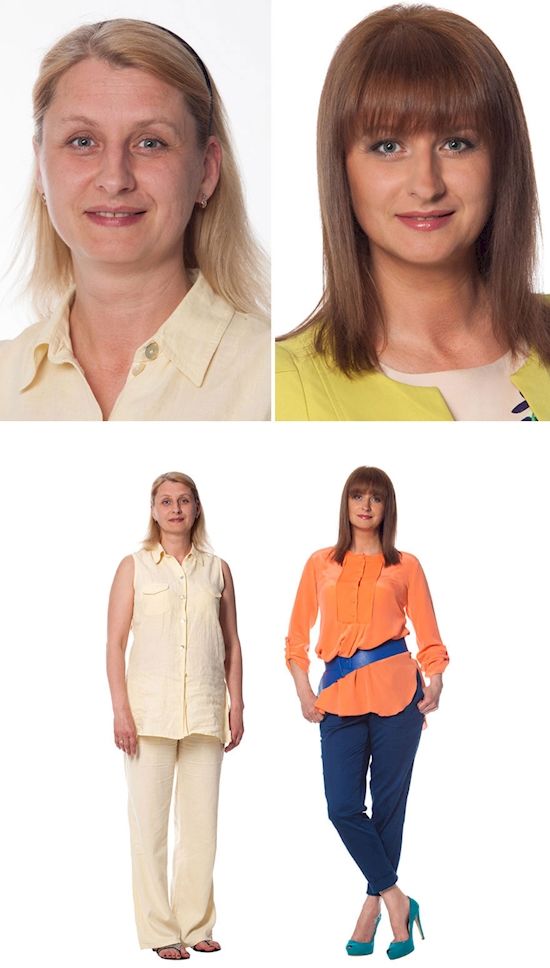
Вы имеете право выглядеть так, как вам нравится, и не стоит следовать мнению окружения, если только вы не хотите воздействовать на свою внешность по профессиональным причинам, попав на новую работу или в новую среду, где применяются правила одежды и стиля – но даже тогда вы должны всегда учитывать свои вкусы.
Как сменить имидж. С чего начать менять свою внешность?
Начните с определения, почему вы действительно хотите изменить свою внешность и какую пользу это принесет вам. Лучше всего написать это на листе бумаги, потому что тогда вы увидите, было ли желание перемен лишь временным, под влиянием эмоций, и подходит ли для него настоящее время. Это также позволит вам принять решение о том, будет ли необходимо небольшое изменение внешности (например, немного другая прическа) или просто радикальная метаморфоза.
Почему мы хотим изменить наш внешний вид?
Причины:
- Мы хотим быть как наши друзья.
- Мы хотим выглядеть как наши любимые звезды или знаменитости.
- Мы хотим, чтобы коллеги нами восхищались на работе и в школе.
- Мы хотим выглядеть модно.
- Мы не хотим выделяться из окружающей среды.
- Мы хотим выделиться из окружения и выглядеть более эффектно.
- Мы не хотим высмеивать новую среду, на работе, в школе.
- У нас есть довольно злые или «юмористические» комментарии от друзей и семьи.
- Мы хотим порадовать мальчика, парня, мужа.
- Мы хотим выглядеть более женственно.
- Мы начинаем новую работу или ищем работу, в которой применяются стандарты, дресс-код или особые обычаи.
- Нам нужно изменить жизнь.
- Мы ищем наш собственный стиль.

Только последние пять пунктов, кажется, заслуживают внимания (9-13). Если вы хотите изменить внешность по причинам, указанным в пунктах 1-8, это означает, что у вас низкая самооценка, вы не можете принять себя такой, какая вы есть, и что вам нужно одобрение других людей, чтобы быть счастливой. В этой ситуации сначала прочитайте статью о том, почему мы не принимаем вашу внешность и как ее исправить (это может помочь вам и избавить вас от ненужных разочарований).
Как сменить имидж. Быстрая смена до неузнаваемости?
Также не стоит пытаться радикально метаморфозировать свою внешность быстро, через неделю или месяц. Лучше делать это поэтапно, с разумом и без эмоций. Слишком быстрые изменения, которые заставят вас выглядеть неузнаваемо, не всегда будут благоприятными. Может оказаться, что вы не имели в виду это вообще, или что это изменение не принесло конкретных результатов, и теперь это трудно отменить.
Как сменить имидж. Полная смена внешности в праздничные дни?
Отпуск хорош для экспериментов с внешностью, потому что в случае неудачного опыта у вас будет время, чтобы устранить побочные эффекты, и тогда вы будете более расслаблены.
Основные элементы, которые вы должны учитывать, думая о метаморфозе своей внешности:
Изменение прически, цвета волос или укладки
Прическа и укладка – очень заметный элемент лица, поэтому мы будем разбираться с этим в самом начале.
Что вы можете сделать, чтобы ваши волосы выглядели иначе:
Проще всего написать: сходите к парикмахеру и спросите его совета. Тем не менее, я бы подумал о том, какую прическу я хочу иметь – постоянно помня, почему ты хочешь измениться.
Если вы хотите выглядеть более женственно, не стричься! Конечно, есть случаи женщин с тонкими чертами лица и правильной формой головы, которым короткая прическа добавляет женственности, но таких женщин определенно меньше.
Большим изменением также может быть цвет волос – просто помните, что если вы радикально измените цвет (например, с темно-коричневого на светлый), у вас будут корни другого цвета за счет продолжающегося роста волос, которые вам придется регулярно красить.
Как сменить имидж. Иногда достаточно небольшого изменения
Чтобы почувствовать это изменение, иногда вам просто необходимо значительно обрезать кончики (примерно 20-30 сантиметров), слегка изменить цвет (например, немного темнее или чуть светлее) и использовать хороший кондиционер для волос.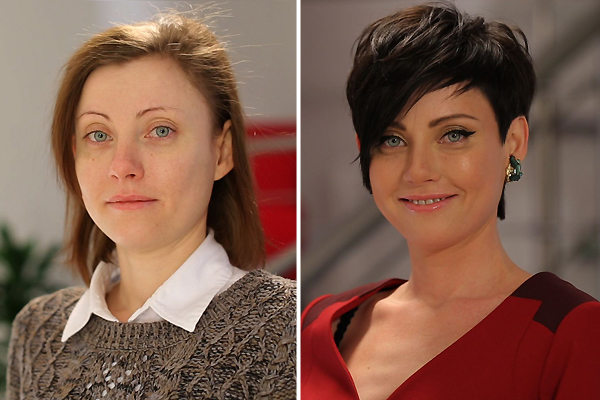 Затем вы можете укладывать их не так, как обычно, например, снаружи или наоборот, или завивать волосы на бигуди.
Если у вас нет челки, вы можете попросить сделать стрижку, но сначала проверьте, подходит ли она вам (например, с помощью парика).
Если у вас есть необходимые средства, то обратитесь к хорошему парикмахеру, сначала спросите совета, а затем, когда вы примите решение, организуйте стрижку и, возможно, крашение. Попросите прическу, которую вы легко можете моделировать дома.
Как быстро и дешево изменить свой внешний вид, чтобы он стал лучше, красивее, женственнее и привлекательнее? Через неделю, месяц или, может быть, в отпуске?Как сменить имидж. Глаза
Очки – если вы их не носите, вы можете надеть их. Зайдите в большой салон и попробуйте разные оправы.
Брови – вы можете настроить их в разных формах, но я советую вам не делать это самостоятельно, потому что вы можете их испортить. В этом случае вам лучше пойти к визажисту.
Макияж – визажист может предложить вам различные виды повседневного макияжа, а для особых случаев вы также можете попробовать поэкспериментировать самостоятельно, но будьте осторожны, чтобы не переусердствовать, особенно с красочными оттенками и слишком интенсивным черным.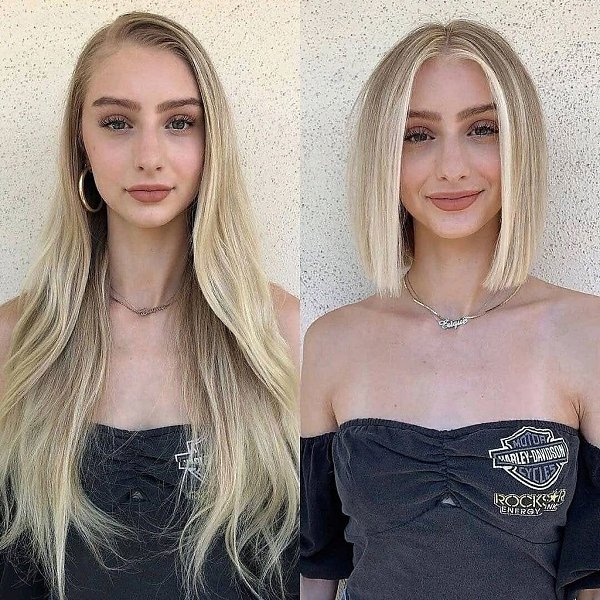
Как сменить имидж. Улучшение тела
Чаще всего, когда мы думаем об изменении фигуры, в начале мы думаем о потере веса. Конечно, это способ метаморфозы, но очень продолжительный во времени и расстраивающий.
Мы бы сосредоточились на улучшении нашей осанки и упругости тела.
Одним словом, мы рекомендуем движение – то есть записывайтесь на любые занятия по гимнастике и спорту, которые вы регулярно посещаете, по крайней мере, 3 раза в неделю. Через месяц (т.е. примерно после 12 часов упражнений в месяц) я гарантирую вам большие (очень полезные!) изменения в том, как вы двигаетесь, и в самой внешности вашей фигуры. А через три месяца вы можете даже похудеть😉
Как изменить свою внешность, чтобы она была красивее и женственнее? Полная метаморфоза до неузнаваемости или быстрое изменение внешности?Как сменить имидж. Изменение стиля одежды
Мы написали отдельную статью о том, как найти свой стиль в одежде, так что прочитайте ее (мы дадим вам пошаговое руководство, как это сделать).
Изменения в стиле одежды не всегда продиктованы поиском собственного стиля, иногда нужно просто правильно выглядеть на работе или на важном празднике. Иногда у вас просто откладываются средства на одежду, и вы хотите изменить что-то новое в своем гардеробе, что улучшит ваше настроение.
Однако, если это будет «изменение», то вам нужно пересмотреть свой текущий гардероб и проанализировать, что вы носите каждый день, и какую одежду вы приготовили для особых случаев. Затем подумайте, что нового будет наилучшим для вас на данный момент и какие цели вы поставили ранее.
Если вы хотите быть более элегантной и стильной, проверьте, есть ли в вашем гардеробе классические жакеты, юбки, костюмы и платья – обязательно в хорошем состоянии! Если вы нашли их и долгое время не пользовались, верните их в профессиональную прачечную. А если у вас их нет дома, то вам придется ходить по магазинам, что в случае элегантного стиля будет довольно дорого. Я пишу больше о классическом стиле в этой статье.2.jpg)
Как сменить имидж. Я хочу быть более женственной
Женственность можно подчеркнуть аксессуарами (шапка, шарф, мелкие украшения), более эфирными блузами, с мелкими узорами или цветами, кружево добавляет изящества (например, в качестве вставок для блуз и платьев). Оборки могут быть интересными, но вы должны быть осторожны с ними, потому что, если вы выберете их неправильно, они принесут больше вреда, чем пользы. Нежные вставки с мехом (искусственные!) также могут добавить очарование (например, по краям свитера).
Также подумайте об изменении формы ваших брюк. Если вы носите джинсы, то идите в магазин с фирменными джинсами и попросите несколько разных стилей и цветов. Вам не нужно покупать их сразу, но проверьте, как вы будете выглядеть в них.
В общем, здесь действует правило не делать радикальных изменений слишком поспешно. Во-первых, начните с того, что можно сделать дешево и самостоятельно дома, а во-вторых, с того, что можно легко отменить, как если бы эффект не понравился. Мы не пишем здесь о пластической хирургии, и не потому что мы противники такого радикального способа сменить имидж, но, конечно, это ваше тело, так что вы имеете право делать с ним все, что захотите.
Напоминаем еще раз: внешний вид – это только часть имиджа, один из его элементов. Теперь поговорим подробнее о том, что такое имидж и как его формировать. Формирование имиджа человека или создание себя.
Сменить имидж, погрузиться в работу, всех простить. Как жить после измены
СМЕНИТЬ ИМИДЖ, ПОГРУЗИТЬСЯ В РАБОТУ, ВСЕХ ПРОСТИТЬ
КАК ПЕРЕЖИТЬ ИЗМЕНУ
СМЕНИТЬ ИМИДЖ, ПОГРУЗИТЬСЯ В РАБОТУ, ВСЕХ ПРОСТИТЬ
КАК ПЕРЕЖИТЬ ИЗМЕНУ
Неверность партнера ставит отношения под угрозу, но не обязательно приводит к расставанию. Чтобы справиться с психологической травмой люди прибегают к разным стратегиям: кто-то с головой уходит в работу, кто-то пробует начать жизнь «с чистого листа», а кто-то подавляет обиду, делая вид, что все в порядке. «Сноб» поговорил с семейными психологами о том, что из этого эффективно, а что — нет
Сергей Соколов
Семейный центр Восточное Дегунино
Сергей Кулагин
Семейный центр СЗАО
Александра Морозова
Семейный центр Западное Дегунино
НЕЭФФЕКТИВНО
Углубиться в работу или хобби
Попытка забыть измену, с головой погрузившись в работу или увлечение, изначально обречена на провал. Возможно, вам удастся на время отвлечься от плохих мыслей, но фактически выбор такой стратегии поведения означает, что вы бежите от проблем вместо того, чтобы их решать.
Попытка забыть измену, с головой погрузившись в работу или увлечение, изначально обречена на провал. Возможно, вам удастся на время отвлечься от плохих мыслей, но фактически выбор такой стратегии поведения означает, что вы бежите от проблем вместо того, чтобы их решать.
Искать причину в себе
Измена партнера сильно бьет по самооценке. Многие начинают выискивать в себе недостатки: «я недостаточно хорошо выгляжу», «я мало зарабатываю», «со мной скучно» и так далее. Это в корне неправильный подход. Чаще всего измены происходят из-за того, что одному из партнеров чего-то не хватает в отношениях. Это связано не с внешностью того, кому изменили, не с его социальным статусом или чертами характера. Поэтому нет смысла заниматься самобичеванием.
Измена партнера сильно бьет по самооценке. Многие начинают выискивать в себе недостатки: «я недостаточно хорошо выгляжу», «я мало зарабатываю», «со мной скучно» и так далее.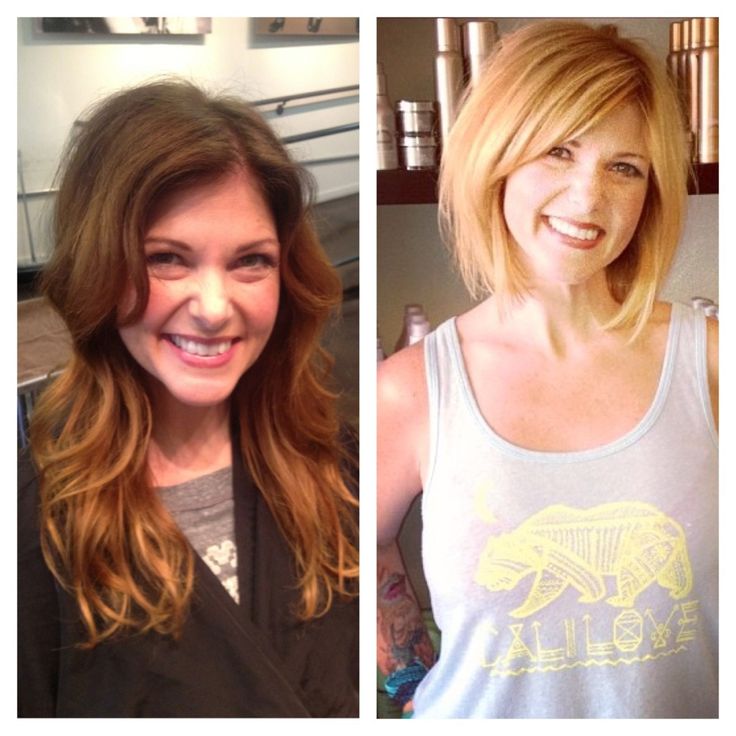 Это в корне неправильный подход. Чаще всего измены происходят из-за того, что одному из партнеров чего-то не хватает в отношениях. Это связано не с внешностью того, кому изменили, не с его социальным статусом или чертами характера. Поэтому нет смысла заниматься самобичеванием.
Пытаться стать «лучшей версией себя»
Стремление к самосовершенствованию похвально лишь в том случае, если оно искреннее. Когда люди начинают перекраивать себя из мести, они только глубже зарываются в свои комплексы и взращивают внутреннюю ненависть к себе. Если вы воспринимаете измену как вызов, это может означать, что вы недостаточно уверены в себе.
Стремление к самосовершенствованию похвально лишь в том случае, если оно искреннее. Когда люди начинают перекраивать себя из мести, они только глубже зарываются в свои комплексы и взращивают внутреннюю ненависть к себе. Если вы воспринимаете измену как вызов, это может означать, что вы недостаточно уверены в себе.
Изменить в ответ
Измена как месть никогда не приведет к гармонии, а лишь усугубит ситуацию, добавит проблем и поводов для обид.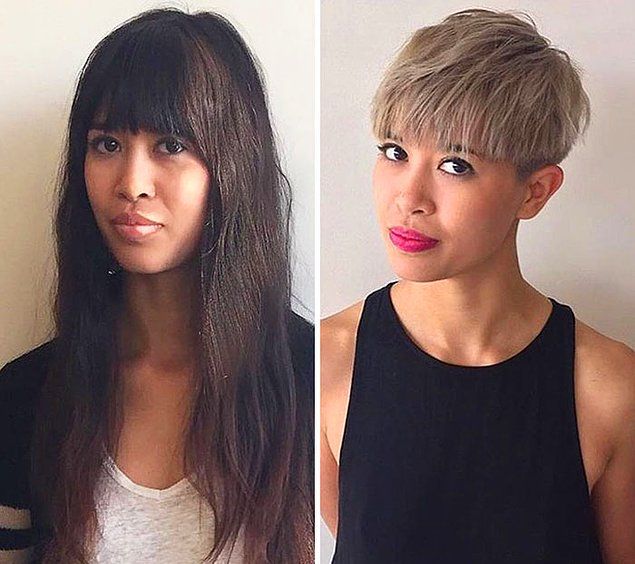 Желание сделать больно своей второй половине, даже в состоянии большой обиды, говорит о нездоровых отношениях. Если один из партнеров хочет отомстить другому и сделать больно, при чем тут любовь?
Измена как месть никогда не приведет к гармонии, а лишь усугубит ситуацию, добавит проблем и поводов для обид. Желание сделать больно своей второй половине, даже в состоянии большой обиды, говорит о нездоровых отношениях. Если один из партнеров хочет отомстить другому и сделать больно, при чем тут любовь?
Кардинально поменять имидж / обстановку
Полная смена имиджа или же обстановки может послужить импульсом к «новой жизни», но это должно подкрепляться чем-то еще, что поможет двигаться дальше. Просто переезд в другую квартиру после того, как вам изменили, или новая стрижка не сыграют значительной роли без психологической работы над собой. Чтобы пережить травму, необходим целый комплекс мер, направленных на улучшение психологического состояния, а не чисто внешние изменения.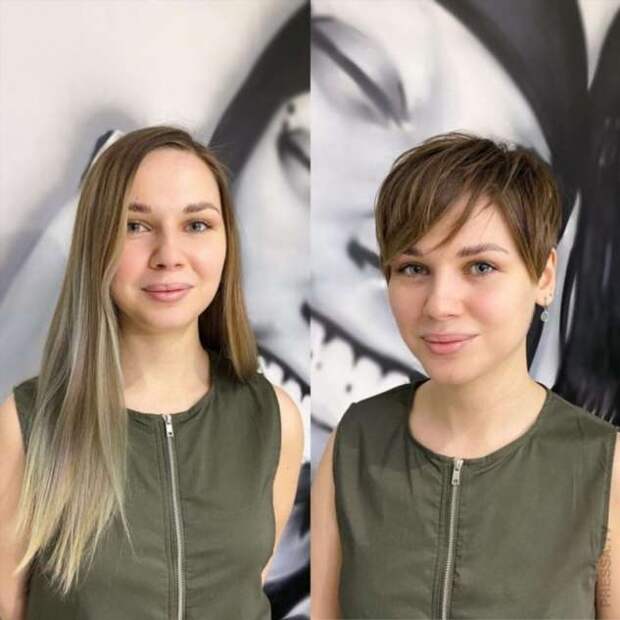
Полная смена имиджа или же обстановки может послужить импульсом к «новой жизни», но это должно подкрепляться чем-то еще, что поможет двигаться дальше. Просто переезд в другую квартиру после того, как вам изменили, или новая стрижка не сыграют значительной роли без психологической работы над собой. Чтобы пережить травму, необходим целый комплекс мер, направленных на улучшение психологического состояния, а не чисто внешние изменения.
ЭФФЕКТИВНО
Обсудить произошедшее с партнером
Даже если измена полностью противоречит вашей системе ценностей и вы уверены, что не сможете продолжать отношения с тем, кто вас предал, перед расставанием лучше обсудить ситуацию. Постарайтесь отодвинуть эмоции на второй план и вместе проанализировать ваши отношения. Это поможет вам избежать беспочвенных самообвинений.
Даже если измена полностью противоречит вашей системе ценностей и вы уверены, что не сможете продолжать отношения с тем, кто вас предал, перед расставанием лучше обсудить ситуацию.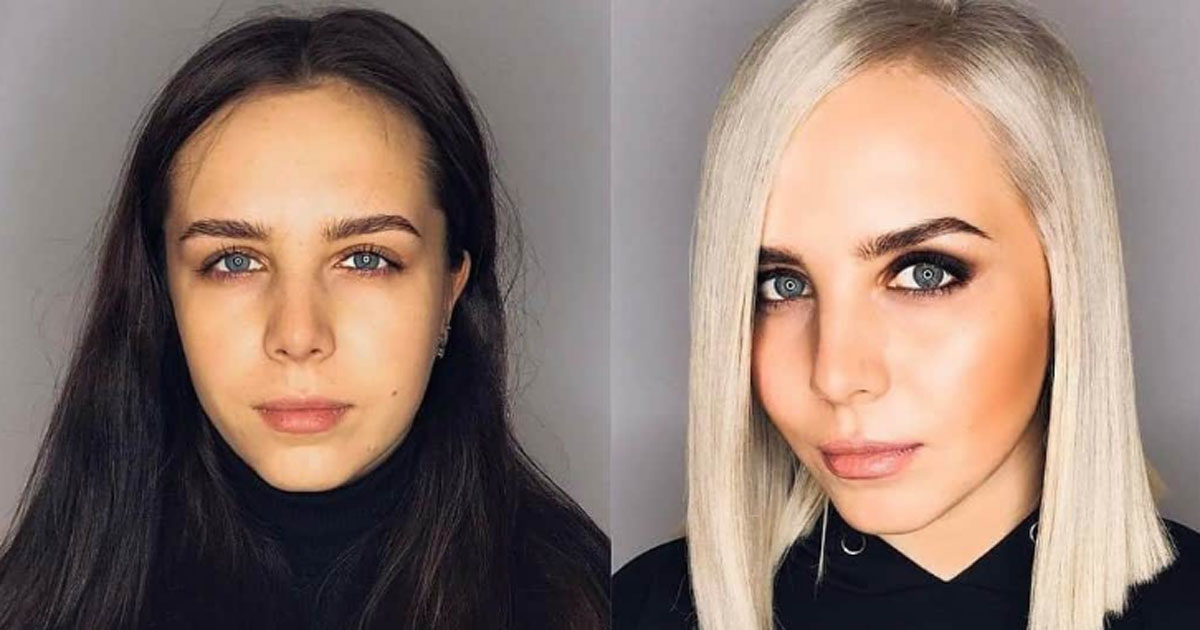 Постарайтесь отодвинуть эмоции на второй план и вместе проанализировать ваши отношения. Это поможет вам избежать беспочвенных самообвинений.
Попытаться понять человека, который вам изменил
Иногда измена — способ намеренно оттолкнуть близкого человека. Люди, имеющие за плечами болезненный опыт отношений, часто боятся близости, не отдавая себе в этом отчета. Возможно, вам стоит взять паузу в отношениях, а вашему партнеру — разобраться в себе.
Иногда измена — способ намеренно оттолкнуть близкого человека. Люди, имеющие за плечами болезненный опыт отношений, часто боятся близости, не отдавая себе в этом отчета. Возможно, вам стоит взять паузу в отношениях, а вашему партнеру — разобраться в себе.
Не напоминать партнеру об измене
Если вы решили продолжить отношения после того, как вам изменили, будьте готовы к тому, что во время последующих конфликтов вам, скорее всего, захочется уколоть партнера, напомнив об измене. Но, если вы уже приняли решение дальше строить отношения с этим человеком, стоит оставить его ошибку в прошлом и никогда о ней не вспоминать.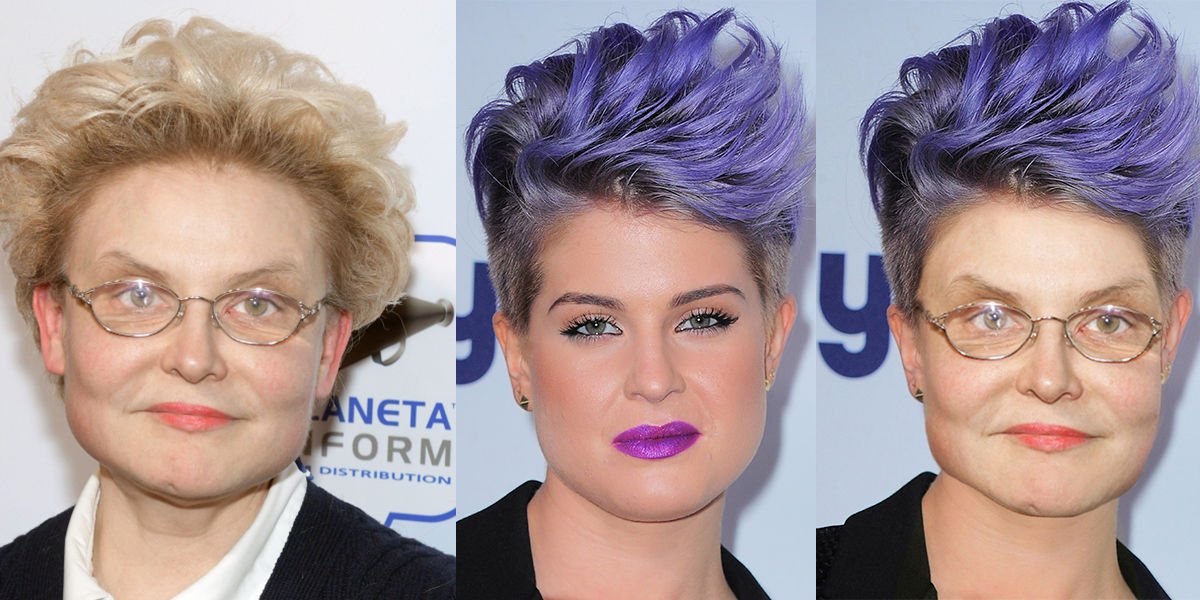 Занимая позицию жертвы обмана или же героя, который стоически перенес измену, вы только усугубите ситуацию.
Если вы решили продолжить отношения после того, как вам изменили, будьте готовы к тому, что во время последующих конфликтов вам, скорее всего, захочется уколоть партнера, напомнив об измене. Но, если вы уже приняли решение дальше строить отношения с этим человеком, стоит оставить его ошибку в прошлом и никогда о ней не вспоминать. Занимая позицию жертвы обмана или же героя, который стоически перенес измену, вы только усугубите ситуацию.
Обратиться к психологу
Некоторым парам удается обсуждать измену, переживать, страдать, но при этом оставаться вместе, не прибегая к посторонней помощи. Если же партнеры не могут разрешить ситуацию, лучше обратиться к психологу.
Признание в измене может по-разному повлиять на психологическое состояние человека. Для кого-то это может стать толчком к саморазвитию, карьерному росту, но бывают и случаи, когда психологическая травма приводит к длительной депрессии.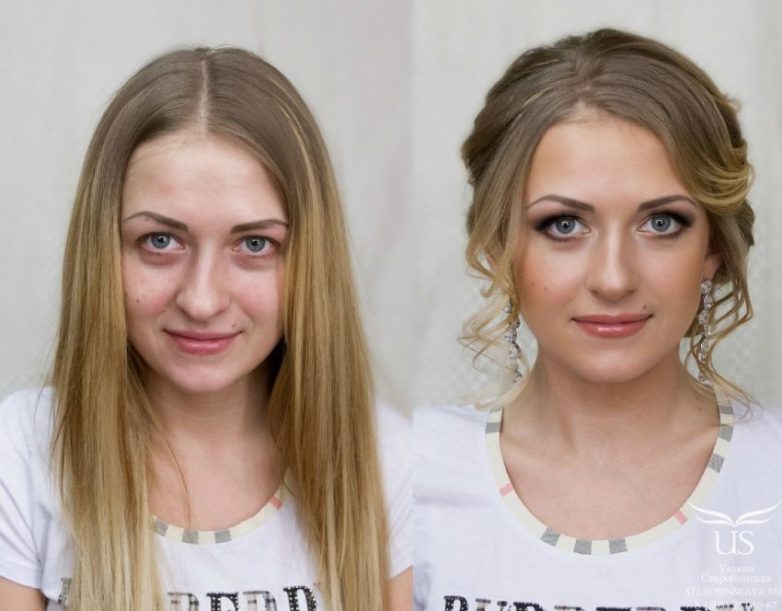 У того, кому изменили, может возникнуть сильное недоверие к противоположному полу, ведущее к одиночному образу жизни. Справиться с этой проблемой поможет психолог.
Некоторым парам удается обсуждать измену, переживать, страдать, но при этом оставаться вместе, не прибегая к посторонней помощи. Если же партнеры не могут разрешить ситуацию, лучше обратиться к психологу.
Признание в измене может по-разному повлиять на психологическое состояние человека. Для кого-то это может стать толчком к саморазвитию, карьерному росту, но бывают и случаи, когда психологическая травма приводит к длительной депрессии. У того, кому изменили, может возникнуть сильное недоверие к противоположному полу, ведущее к одиночному образу жизни. Справиться с этой проблемой поможет психолог.
ДИАГНОСТИКА
Комплексная психологическая диагностика, которая позволяет оценить состояние и узнать свои сильные и слабые стороны. Диагностику можно пройти бесплатно дважды в год.
пройти диагностику
ПРИЕМ
5 бесплатных консультаций психолога в год для каждого москвича. Профессиональная помощь в поиске решений проблемных ситуаций, индивидуальное, семейное и детское консультирование.
записаться
ЭКСТРЕННАЯ ПОМОЩЬ
051 — круглосуточный номер, по которому можно получить неотложную психологическую помощь. Для звонка с мобильного +7 (495) 051.
узнать больше
ONLINE КОНСУЛЬТАЦИЯ
Сеансы в формате аудио/видео связи для тех, кто не может прийти на прием. Специалист связывается в удобное время после заполнения заявки.
оставить заявку
ПОМОЩЬ СЕМЬЯМ
Сеансы помогут наладить отношения в семье и решить конфликтные ситуации, а также получить помощь в экстренной ситуации.
узнать больше
ВЕБИНАРЫ
обучающие онлайн занятия, мастер-классы или лекции на актуальные психологические темы
посмотреть программу
Выпускающий редактор: Юлия Любимова, Татьяна Почуева
Корректор: Наталья Сафонова
Креативный продюсер: Дарья Решке
© All Right Reserved.
Snob
[email protected]
Как изменить программу просмотра изображений по умолчанию в Windows
Вы также можете использовать эти приемы, чтобы изменить медиаплеер по умолчанию
По умолчанию, когда я дважды щелкаю изображение в Windows, программа просмотра фотографий Windows открывает изображение! Это хорошо, но я бы предпочел, чтобы он открывался с помощью другой программы для просмотра фотографий, такой как Photoshop, GIMP и т. д. приложение на ваш выбор! На самом деле, есть два способа сделать это.
Содержание
Кроме того, вы можете настроить его так, чтобы один тип изображения открывался в одном приложении, а другой тип изображения открывался в другой программе. Например, вы можете открывать изображения JPG с помощью Photoshop, а изображения GIF открывать с помощью Photo Viewer.
Обратите внимание, что в дополнение к изменению средства просмотра изображений по умолчанию вы можете выполнить те же шаги, описанные ниже, чтобы изменить медиаплеер по умолчанию, веб-браузер по умолчанию и т. д. Например, для медиаплеера по умолчанию вы должны выбрать свой медиаплеер из list, то есть VLC Media Player, а затем настройте для него настройки.
Настройка программ по умолчанию
Если вы все еще используете Windows XP, обязательно прочитайте мой отдельный пост об изменении программы по умолчанию для открытия файла, поскольку процедура XP отличается.
В Windows 7 и более поздних версиях можно изменить типы файлов, открываемых программой, или указать, какая программа используется при открытии файлов определенного типа. Нажмите на Панель управления, а затем нажмите Программы по умолчанию , находясь под видом значков.
Здесь вы увидите две опции, о которых я упоминал выше: Установите программы по умолчанию и Свяжите тип файла или протокол с программой .
Если вы нажмете на первую ссылку, вы получите список различных программ, установленных на вашем компьютере. Выберите программу, и Windows сообщит вам, сколько по умолчанию эта программа настроена на открытие.
Затем вы можете нажать Установить эту программу по умолчанию , чтобы она открывала все типы файлов по умолчанию, или вы можете нажать Выберите значения по умолчанию для этой программы , чтобы выбрать определенные типы файлов.
В приведенном выше примере Internet Explorer настроен на открытие изображений GIF, а Microsoft Office 2010 настроен на открытие файлов JPG. Все остальные форматы настроены на открытие с помощью средства просмотра фотографий Windows. Если вы хотите использовать другую программу для открытия изображений, например, выберите эту программу из списка, а затем выберите Установить эту программу по умолчанию .
Настройка через Open With
Возврат назад и нажатие на Настройте тип файла или протокол с помощью программы. позволит вам просмотреть сотни типов файлов, хранящихся на компьютере, а затем изменить программу по умолчанию для открытия этого типа файла.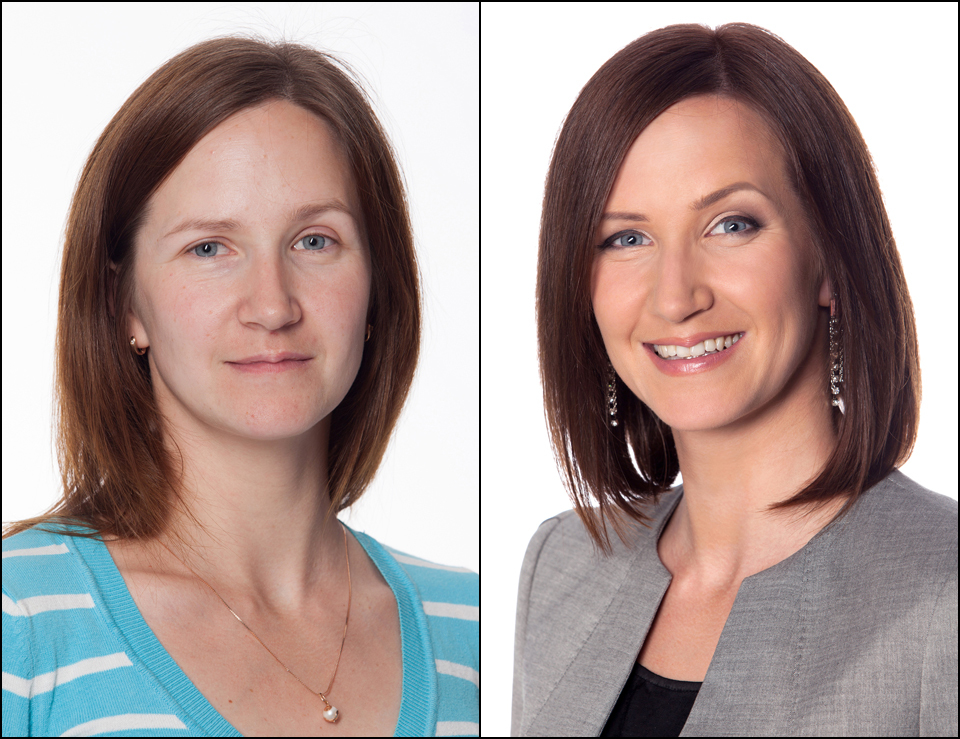
Когда вы нажмете «Изменить программу», вы получите список из рекомендуемых программ и других программ , а также опцию Browse для программы, которой в данный момент нет в списке.
Преимущество этого метода по сравнению с первым вариантом в том, что здесь вы можете выбрать любую программу, которая вам нравится, чтобы открыть файл. В первом методе в этом списке будут отображаться только программы, зарегистрированные в Windows, и нет возможности вручную добавить отсутствующую программу.
Вы также можете открыть это диалоговое окно, щелкнув правой кнопкой мыши любой файл в Проводнике, выбрав Открыть с помощью , а затем щелкнув Выбрать программу по умолчанию .
Программы по умолчанию для Windows 8, 10
В Windows 8 и Windows 10 все немного по-другому, потому что теперь у вас есть настольные приложения и приложения для Магазина Windows.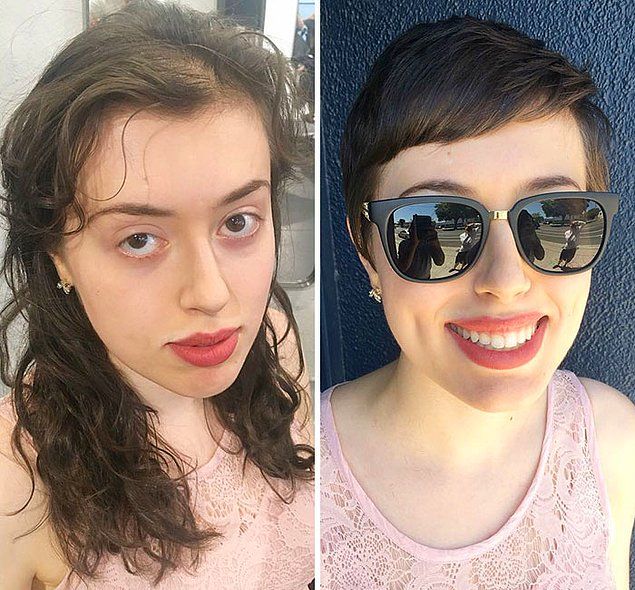 По умолчанию на всех ПК с Windows 8/10 будет установлено средство просмотра фотографий Windows и приложение «Фотографии». Первое — это настольное приложение, которое будет загружаться туда, а второе — приложение Магазина Windows, которое будет загружаться как приложение.
Вы можете следовать тем же процедурам, что и для Windows 7, но с той лишь разницей, что вы также увидите приложения Магазина Windows в качестве вариантов. Как упоминалось ранее, вы можете изменить другие настройки по умолчанию, такие как медиаплеер по умолчанию, на другую программу или приложение по вашему выбору, а не на приложение Video или Movies & TV в Windows 8 и Windows 10.
Надеюсь, вы можете теперь дважды щелкните изображение и ожидайте, что откроется нужная программа. Вы должны быть осторожны, изменяя эти настройки, потому что нет способа просто сбросить все программы по умолчанию обратно к их первоначальным значениям. Я не уверен, почему этой опции нет, потому что она должна быть, но ее просто нет.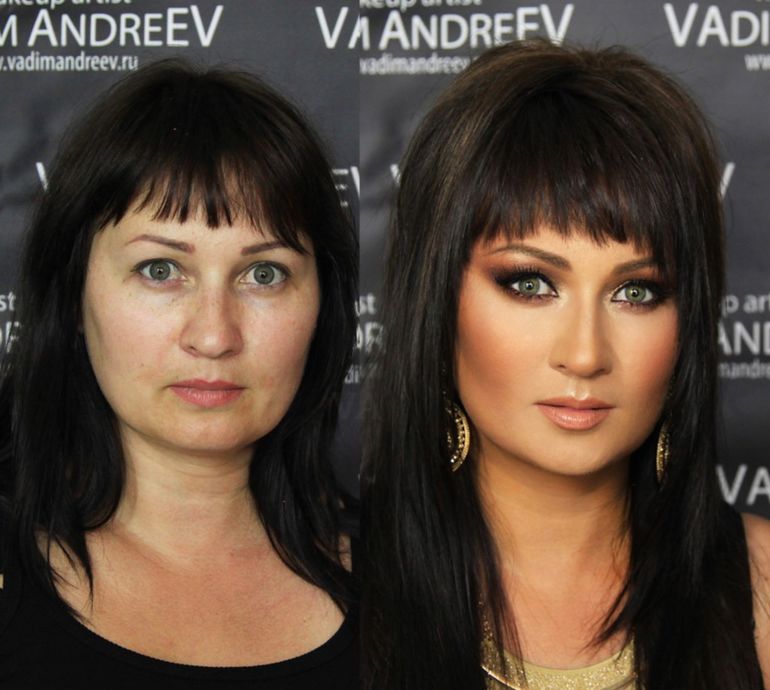
Единственный реальный способ сбросить программы по умолчанию — загрузить файл реестра, который будет вручную изменять каждое значение, или создать новый профиль пользователя. Эти настройки сохраняются для каждого пользователя, поэтому создание новой учетной записи пользователя начнется с нуля. Если у вас есть какие-либо вопросы, не стесняйтесь оставлять комментарии. Наслаждаться!
‘;document.getElementsByClassName(«post-ad-top»)[0].outerHTML=»;tocEl.outerHTML=tocHTML+newHTML;}}catch(e){console.log(e)}
Основатель Online Tech Tips и главный редактор. Он начал вести блог в 2007 году и уволился с работы в 2010 году, чтобы вести блог на постоянной основе. Он имеет более чем 15-летний опыт работы в отрасли информационных технологий и имеет несколько технических сертификатов. Прочитать полную биографию Асима
Подписывайтесь на YouTube!
Вам понравился этот совет? Если это так, загляните на наш собственный канал на YouTube, где мы рассказываем о Windows, Mac, программном обеспечении и приложениях, а также предлагаем множество советов по устранению неполадок и видео с практическими рекомендациями.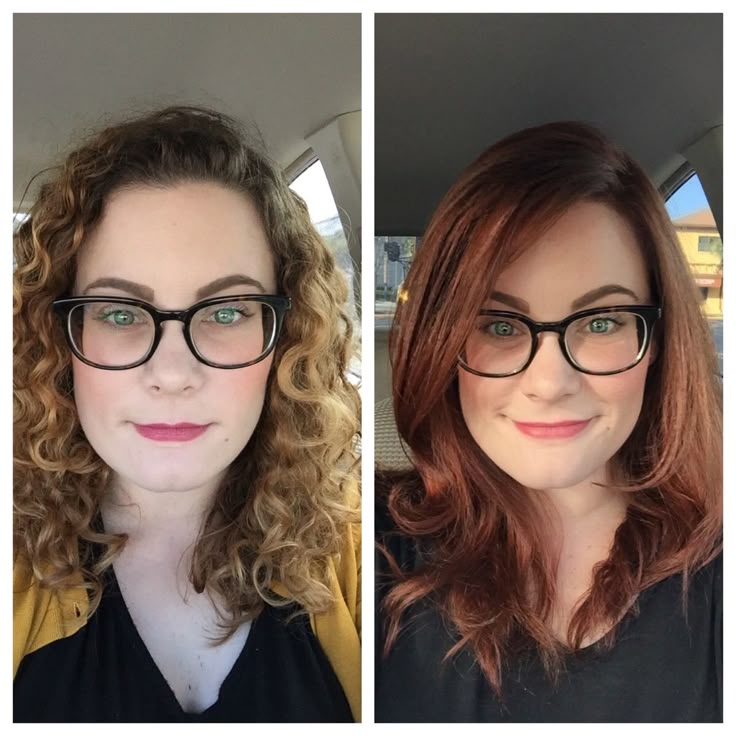 Нажмите на кнопку ниже, чтобы подписаться!
Подписывайся
Измените фоновое изображение Safari на вашем iPhone на более персонализированную стартовую страницу « iOS и iPhone :: Гаджеты
- Автор: Дэниел Хипскинд
- Производительность и ярлыки
- Советы и рекомендации по ОС
- Сафари Мобильный 101
- iOS 15
Одной из самых больших проблем с Safari на iPhone всегда было отсутствие настройки, и обновления браузера iOS 15 решают эту проблему. Apple добавила множество замечательных функций, в том числе расширения Safari, панель вкладок и группы вкладок, но самая заметная функция предназначена для тех, кто одержим поиском идеального внешнего вида главного экрана и экрана блокировки.
Обновленная стартовая страница Safari, также называемая новым экраном вкладок, позволяет вам выбирать, что на ней отображается, и вы даже можете настроить ее фон. Впервые он появился в macOS Mojave и Catalina в сентябре 2020 года, затем два месяца спустя в Big Sur, и теперь он наконец доступен для iPhone и iPad в iOS 15 и iPadOS 15 соответственно.
- Не пропустите: вы неправильно ищете вкладки Safari — используйте этот скрытый трюк с iPhone, чтобы найти их быстрее
Старая стартовая страница Safari для iPhone, которая появилась вместе с iOS 13 в сентябре 2019 года, добавила дополнительные разделы под избранное. К ним относятся часто посещаемые и недавно посещенные сайты, а также предложения Siri, последние из которых будут отображать ссылки из ваших сообщений, списка для чтения, истории просмотров и многого другого. Что все еще существует, только ты можешь скрыть то, что не хочешь видеть.
Настройка стартовой страницы Safari
Чтобы перейти на настраиваемую стартовую страницу в Safari, нажмите и удерживайте значок вкладок на панели инструментов и нажмите «Новая вкладка». Вы также можете коснуться значка вкладок, а затем знака плюс (+). Оттуда прокрутите до нижней части экрана новой вкладки и нажмите «Изменить». (Примечание: вы также можете настроить и просмотреть стартовую страницу в режиме приватного просмотра.)
- Не пропустите: как переместить панель поиска Safari в верхнюю часть экрана в iOS 15
После нажатия «Изменить» вы увидите все функции начальной страницы, которые вы можете изменить. Наиболее примечательной функцией для тех, кто предпочитает настройку, будет выбор «Фонового изображения», который аналогичен смене обоев на главном экране или экране блокировки. Другие настройки, которые вы можете переключать, включают:
- Использовать стартовую страницу на всех устройствах
- Избранное
- Frequently Visited
- Shared with You
- Privacy Report
- Siri Suggestions
- Reading List
- iCloud Tabs
Syncing Your Safari Start Page Across iPhone, iPad, Mac
With «Use Start Page on All Devices» Safari будет синхронизировать все настройки вашей стартовой страницы, включая фоновое изображение, на вашем iPhone, iPad, iPod touch и Mac. Просто убедитесь, что вы:
- Вы вошли в систему с тем же Apple ID.
- У вас установлена последняя версия программного обеспечения (macOS Big Sur или новее, iOS 15 или новее, iPadOS 15 или новее).
- Включите двухфакторную аутентификацию для iCloud.
- Включите Safari в настройках iCloud.
Изменение фона стартовой страницы Safari
По умолчанию Apple предлагает девять различных вариантов обоев.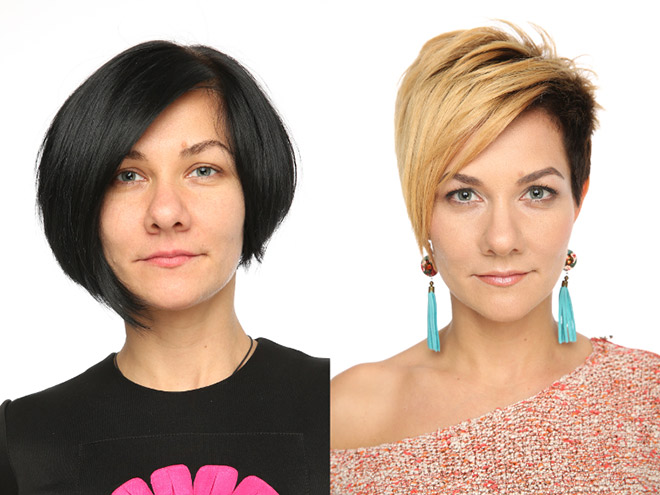 Нажмите один, чтобы установить его в качестве фона. Кроме того, вы можете использовать изображение из приложения «Фотографии» вашего iPhone. Коснитесь кнопки «плюс» (+), затем выберите последние фотографии или определенные альбомы. Вы также можете выбрать фон стартовой страницы Safari с других устройств.
К сожалению, вы не можете использовать стандартные обои для рабочего стола и экрана блокировки iOS по умолчанию, но вы можете сохранить их (ссылки: обои для iOS и macOS) на свое устройство и добавить их из Фото. Вы можете использовать обои macOS со своего компьютера, которые Apple хранит в одном из следующих каталогов:
 /System/Library/Desktop Picture
/System/Library/AssetsV2/com_apple_MobileAsset_DesktopPicture
Эти обои будут отображаться на всех ваших устройствах, если у вас включена синхронизация.
Выбор хорошего фона стартовой страницы Safari
На вашем iPhone лучше всего смотрятся только определенные типы изображений. Если вы хотите синхронизировать фоновое изображение стартовой страницы на своих устройствах, таких как iPad или Mac, выберите прямоугольное изображение с горизонтальной ориентацией. Safari на iOS отобразит среднюю треть изображения. Кроме того, при синхронизации фонового изображения используйте изображение высокого качества, чтобы оно хорошо отображалось на других ваших устройствах.
Отключение фона стартовой страницы Safari
Чтобы отключить фоновое изображение и вернуться к темно-серому фону по умолчанию, вернитесь в раздел «Фоновое изображение» в настройках стартовой страницы. Оттуда нажмите на X в углу пользовательских или созданных Apple обоев.
Автоматизация фона стартовой страницы Safari
В настоящее время вы не можете автоматизировать фон с помощью стандартного приложения «Ярлыки». Однако вы можете установить сторонние расширения Safari, которые откроют вам совершенно новую стартовую страницу. Хотя они не изменяют стартовую страницу Apple по умолчанию, открытие новой вкладки отправит вас прямо на настраиваемую стартовую страницу расширения с собственными настраиваемыми настройками. Примеры включают:
- Startpage.ai
- PrettyWeb
- Momentum
- Mindful Tab
- TodayTab
- Sky Light
Настраивающие настраивание. включая синхронизацию стартовой страницы, избранное, часто посещаемые веб-страницы, ссылки, которыми с вами поделились, отчеты о конфиденциальности, предложения Siri, ваш список для чтения и вкладки с других ваших устройств.
Избранное
С помощью «Избранного» — самой старой функции Safari — вы увидите избранное, отмеченное закладками, в виде значков на стартовой странице. Чтобы добавить веб-страницы в закладки, коснитесь значка «Поделиться» на панели инструментов Safari, а затем «Добавить в избранное». Вы также можете найти избранные веб-страницы с помощью значка книги на панели инструментов Safari, на вкладке «Избранное», и вы можете нажать «Изменить», чтобы упорядочить их и добавить новые папки.
Часто посещаемые
Если вы решите показать свои «Часто посещаемые» сайты, будут показаны сайты, которые вы часто посещаете. Однако, если вы недавно перешли на iOS с Android, восстановили свой iPhone или очистили историю просмотров в Safari, вашему устройству потребуется некоторое время, чтобы оптимизировать этот параметр для вашей стартовой страницы.
«Shared with You» — важная функция, которую Apple представила в iOS 15, iPadOS 15, macOS Monterey, watchOS 8 и tvOS 15. На стартовой странице Safari вы увидите отправленные вам ссылки. через приложение Сообщения.
Отчет о конфиденциальности
Apple представила «Отчет о конфиденциальности» для Safari в сентябре 2020 года с iOS 14, и теперь вы можете увидеть его на своей стартовой странице. Эта функция позволяет вам увидеть, какие веб-сайты пытаются использовать отслеживание рекламы. Он также показывает, сколько трекеров заблокировал Safari и какой процент веб-сайтов, которые вы посещаете, используют трекеры.
Список для чтения
«Список для чтения» был в Safari с момента выхода iOS 5 в октябре 2011 года.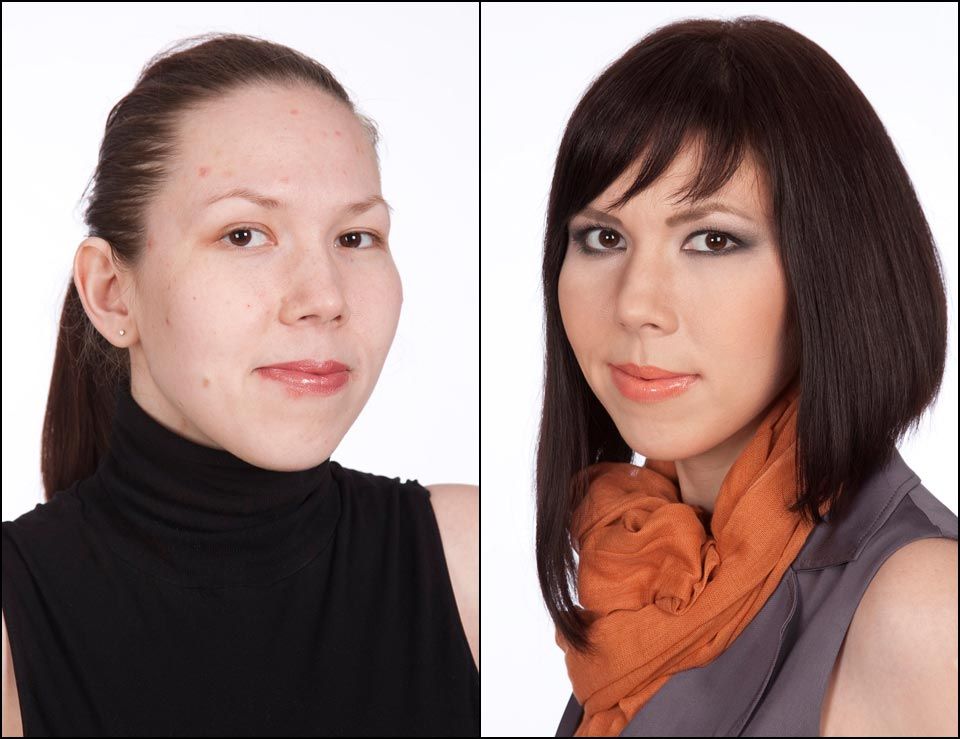 Хотя это старая функция, она полезна для создания списка для чтения позже, когда у вас будет время. Как и в случае с закладками, вы можете нажать значок «Поделиться» на панели инструментов Safari, а затем «Добавить в список для чтения». Вы также можете найти свой список по значку книги на панели инструментов Safari, на вкладке «Список для чтения», и вы можете нажать «Изменить», чтобы удалить или сохранить автономные версии страниц.
Вкладки iCloud
Apple представила «Вкладки iCloud» в iOS 13, и эта функция позволяет быстро открывать ссылки, которые в настоящее время открыты в Safari на другом устройстве. Теперь вы можете получить к ним доступ со стартовой страницы Safari. Раньше вы могли получить к ним доступ только в нижней части представления вкладок.
- Не пропустите: сгруппируйте вкладки Safari в коллекции в iOS 15
Изменение параметров начальной страницы Safari
Наконец, вы можете изменить порядок отображения большинства этих параметров на стартовой странице Safari.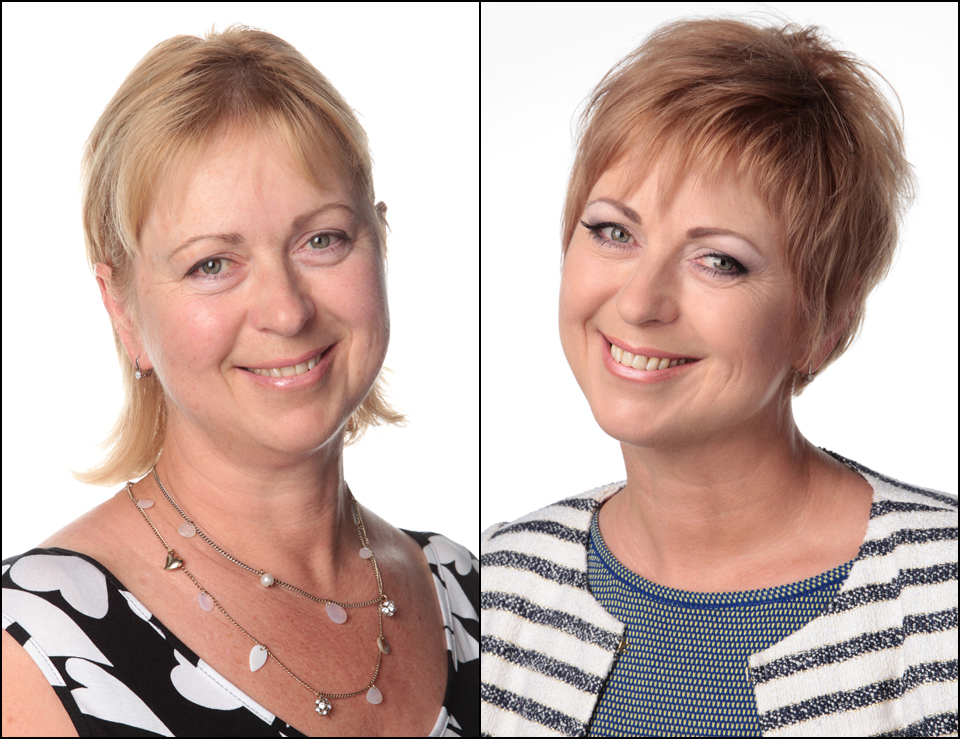 Для этого коснитесь и удерживайте три полоски справа от параметра, затем переместите выделение туда, где вы хотите его видеть.
Не пропустите: Полное руководство по использованию расширений Safari на вашем iPhone для высокооктанового просмотра веб-страниц
Обеспечьте безопасность подключения без ежемесячного счета . Получите пожизненную подписку на VPN Unlimited для всех своих устройств, совершив разовую покупку в новом магазине гаджетов, и смотрите Hulu или Netflix без региональных ограничений, повышайте безопасность при просмотре в общедоступных сетях и многое другое.
Купить сейчас (скидка 80%) >
Другие выгодные предложения:
- Скидка 41% на домашний анализатор Wi-Fi
- Скидка 98% на набор для обучения кодированию
- Скидка 98% на учебный курс по бухгалтерскому учету
- Скидка 59% на видеофон XSplit VCam редактор
Оставьте первый комментарий
- Горячий
- Последний
Изменить настройки изображений в предварительном просмотре на Mac
macOS Monterey 12
macOS Big Sur 11.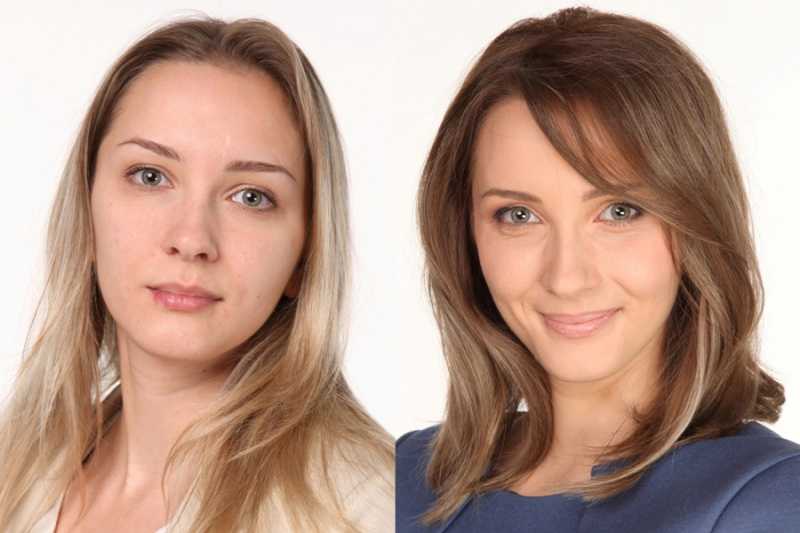 0
0
macOS Монтерей 12 macOS Биг Сур 11.0
Изменение этого элемента управления приведет к автоматическому обновлению этой страницы
Искать в этом руководстве
- Добро пожаловать
- Открывайте PDF-файлы и изображения
- Просмотр PDF-файлов и изображений
- Поиск текста в PDF-файлах
- Взаимодействие с текстом на фотографии
- Добавляйте PDF-страницы в закладки
- Просмотр информации о файлах PDF и изображениях
- Импорт изображений с камеры
- Посмотрите, где было сделано фото
- Отображение PDF в виде слайд-шоу
- Просмотр анимированных GIF-кадров
- Заполнять и подписывать PDF-формы
- Выделить и скопировать текст в PDF
- Выделение, подчеркивание и зачеркивание текста
- Добавление заметок и речевых пузырей в PDF
- Аннотировать PDF
- Объединить PDF-файлы
- Добавляйте, удаляйте или перемещайте страницы PDF
- Обрезать или повернуть PDF
- Добавление эффектов в PDF
- Изменение размера, поворот или отражение изображения
- Преобразование типов файлов изображений
- Извлечь изображение или удалить фон
- Аннотировать изображение
- Посмотрите, как изображение выглядит на другом устройстве
- Применение цветового профиля к изображению
- Сохраняйте PDF-файлы и изображения
- Отменить изменения в PDF-файлах и изображениях
- Копировать PDF-файлы и изображения
- Блокировка PDF-файлов и изображений
- Экспорт PDF-файлов и изображений
- Защитите PDF паролем
- Сжать PDF-файл
- Печать PDF-файлов и изображений
- Если вы не можете выделить или скопировать текст в PDF
- Если изображения или PDF-файлы имеют неправильный размер
- Если «Перейти к странице» показывает неправильную страницу PDF
- Изменить настройки предварительного просмотра
- Горячие клавиши
- Авторские права
На компьютере Mac используйте настройки «Изображения» в окне «Предварительный просмотр», чтобы указать, будут ли выбранные файлы открываться в отдельных окнах или в одном окне предварительного просмотра. Вы также можете установить масштаб изображений таким образом, чтобы один пиксель в документе равнялся одному пикселю экрана, или установить размер изображения на экране равным размеру изображения при печати.
Чтобы изменить эти настройки, выберите «Просмотр» > «Настройки», затем нажмите «Изображения».
Открытый предварительный просмотр для меня
Опция | Описание | ||||||||||
|---|---|---|---|---|---|---|---|---|---|---|---|
. или в отдельных окнах. Чтобы просмотреть все файлы в одном окне, нажмите «Открыть все файлы в одном окне». Чтобы просмотреть каждый файл в отдельном окне, нажмите «Открывать каждый файл в отдельном окне». Чтобы открывать группы типов файлов изображений вместе в одном окне, нажмите «Открывать группы файлов в одном окне». | |||||||||||
Определить масштаб 100% как | Задайте способ отображения изображения на экране или при печати, задав параметр масштабирования. | ||||||||||
 Чтобы отобразить изображение с полным разрешением, когда один пиксель изображения равен одному пикселю экрана, нажмите «1 пиксель изображения равен 1 пикселю экрана». Чтобы размер печати изображения соответствовал размеру, отображаемому на экране, нажмите «Размер на экране равен размеру на распечатке».
См. также Изменение размера, поворот или отражение изображения в программе «Просмотр» на MacДобавление комментариев к изображению в программе «Просмотр» на MacИзвлечение изображения или удаление фона в программе «Просмотр» на Mac
Максимальное количество символов: 250
Пожалуйста, не указывайте личную информацию в своем комментарии.
Максимальное количество символов — 250.
Спасибо за отзыв.
Требования к фотографии
Ваша фотография является важной частью вашего заявления на получение визы.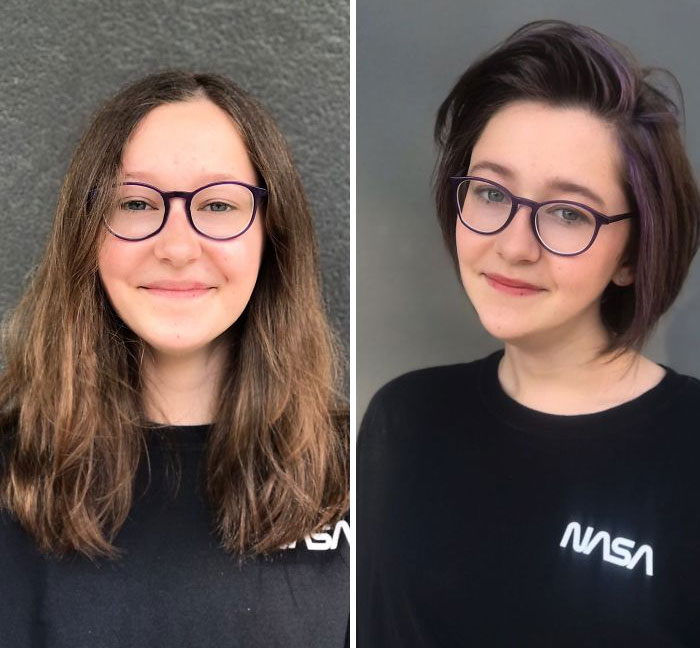 Чтобы узнать больше, ознакомьтесь с приведенной ниже информацией о том, как предоставить подходящую фотографию. Для некоторых категорий виз требуются цифровые изображения, а для других категорий – фотографии. Принятие вашего цифрового изображения или фотографии остается на усмотрение посольства или консульства США, куда вы подаете заявление.
Мы рекомендуем вам воспользоваться услугой профессионального фотографа для визы, чтобы убедиться, что ваша фотография соответствует всем требованиям.
- В цвете
- Размер головы такой, что размер головы составляет от 1 дюйма до 1 3/8 дюйма (от 22 мм до 35 мм) или от 50% до 69% общей высоты изображения от нижней части подбородка до макушки головы. Просмотрите шаблон фотокомпозиции, чтобы узнать больше о требованиях к размеру.
- Снимки сделаны в течение последних 6 месяцев, чтобы отразить ваш текущий внешний вид
- Снято на простом белом или почти белом фоне
- Снято в анфас, прямо лицом к камере
- С нейтральным выражением лица и открытыми глазами
- Снято в одежде, которую вы обычно носите каждый день
- На вашей фотографии не должно быть униформы, за исключением религиозной одежды, которую носят ежедневно.
- Не носите шапку или головной убор, скрывающие волосы или линию роста волос, если только вы не носите их ежедневно в религиозных целях. Ваше лицо должно быть видно полностью, а головной убор не должен отбрасывать тени на ваше лицо.
- Наушники, беспроводные устройства громкой связи или подобные предметы не допускаются на вашей фотографии.
- Больше нельзя снимать очки на фотографиях для новой визы, за исключением редких случаев, когда очки нельзя снять по медицинским показаниям; например, заявитель недавно перенес операцию на глазах, и очки необходимы для защиты глаз заявителя. В этих случаях необходимо предоставить медицинское заключение, подписанное медицинским работником/практиком здравоохранения. Если очки принимаются по медицинским показаниям:
- Оправа очков не должна закрывать глаза.
- На очках не должно быть бликов, закрывающих глаза.
- Не должно быть теней или рефракции от очков, которые затемняют глаза.
- Если вы обычно носите слуховой аппарат или аналогичные предметы, они могут быть надеты на вашей фотографии.

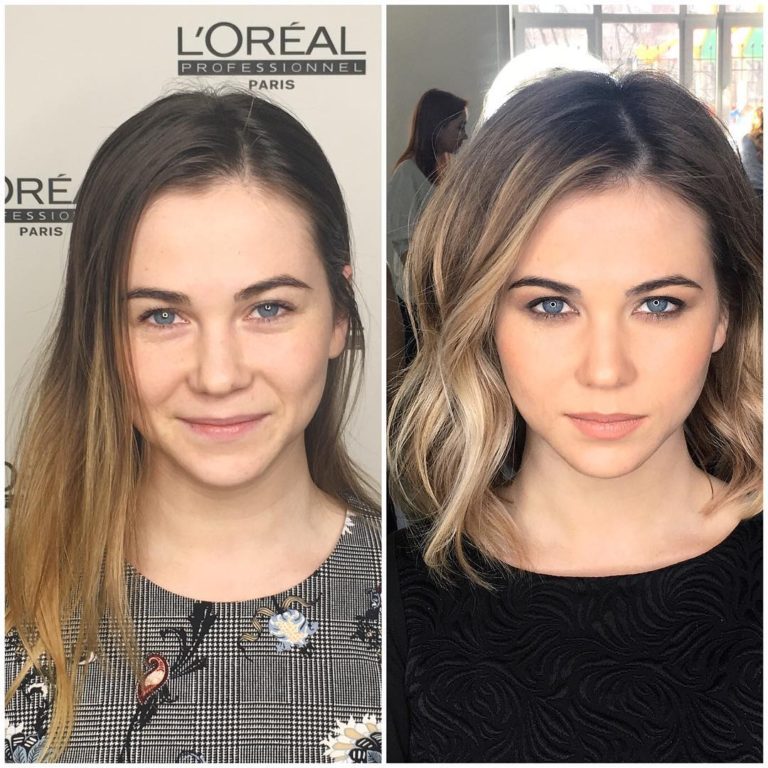
Просмотрите примеры фотографий, чтобы увидеть примеры допустимых и недопустимых фотографий. Фотографии, скопированные или отсканированные в цифровом виде с водительских прав или других официальных документов, не принимаются. Кроме того, не принимаются моментальные снимки, фотографии из журналов, фотографии из торговых автоматов или мобильных телефонов низкого качества, а также фотографии в полный рост.
Ознакомьтесь с требованиями к дополнительным фотографиям для:
- Неиммиграционных виз
- Иммиграционные визы
- Программа Diversity Visa (DV)
Дополнительная информация
- Советы по фотосъемке
- Изменение внешности
- Часто задаваемые вопросы
Заявители, использующие форму DS-160 или форму DS-1648
Если вы подаете заявление на получение неиммиграционной визы, заполнив онлайн-форму DS-160 или DS-1648, форма предложит вам изображение как часть заполнения онлайн-заявки на получение визы. Ознакомьтесь с Требованиями к цифровым изображениям, в которых также содержатся дополнительные требования, если вы сканируете существующую фотографию.
Некоторые посольства и консульства требуют от заявителей на получение визы принести на собеседование одну (1) фотографию, соответствующую требованиям. Ознакомьтесь с инструкциями посольства или консульства, куда вы будете подавать заявление, чтобы узнать больше.
Дополнительные требования к иммиграционным визам
Заявители, использующие форму DS-260
Если вы подаете заявление на получение иммиграционной визы, используя форму DS-260, вы должны предоставить две (2) одинаковые фотографии на собеседовании для получения иммиграционной визы . Ваши фотографии должны быть:
- Отпечатано на бумаге фотографического качества
- 2 x 2 дюйма (51 x 51 мм) размером
Дополнительные требования к программе Diversity Visa (DV)
Участники программы Diversity Visa
Если вы участвуете в программе Diversity Visa (DV) онлайн, вы должны загрузить свое цифровое изображение как часть заявки. Ваше цифровое изображение должно быть:
- В формате файла JPEG (.jpg)
- Равно или меньше 240 КБ (килобайт) в файле размером
- В квадратном соотношении сторон (высота должна равняться ширине)
- 600×600 пикселей размером
Хотите отсканировать существующую фотографию? В дополнение к требованиям к цифровому изображению ваша существующая фотография должна быть:
- 2 x 2 дюйма (51 x 51 мм)
- Отсканировано с разрешением 300 пикселей на дюйм (12 пикселей на миллиметр)
Участники программы Diversity Visa
Каждый заявитель на получение DV должен принести на собеседование две (2) одинаковые фотографии. Ваши фотографии должны быть:
- Отпечатано на бумаге фотографического качества
- 2 x 2 дюйма (51 x 51 мм) размером
Хотите сделать снимок сами?
Несмотря на то, что мы рекомендуем вам воспользоваться услугой профессионального фотографирования для визы, чтобы убедиться, что ваша фотография соответствует всем требованиям, вы можете сделать фотографию самостоятельно. Фотографии не должны быть обработаны цифровым способом или изменены, чтобы каким-либо образом изменить ваш внешний вид. Пожалуйста, ознакомьтесь со следующими техническими требованиями и справочными материалами, чтобы получить рекомендации по созданию собственной фотографии.
- Шаблон фотокомпозиции
- Требования к цифровому изображению
Воспользуйтесь бесплатным фотоинструментом Государственного департамента, чтобы:
|
Обратите внимание: этот инструмент предназначен только для обрезки фотографий.2.jpg) Сотрудник Государственного департамента примет окончательное решение о том, подходит ли ваша фотография для визы для вашего заявления.
Сотрудник Государственного департамента примет окончательное решение о том, подходит ли ваша фотография для визы для вашего заявления.
Фотосъемка вашего младенца или малыша
При фотографировании вашего младенца или малыша на фотографии не должно быть других людей, и ваш ребенок должен смотреть в камеру с открытыми глазами.
Совет 1: | Положите ребенка на спину на простую белую или почти белую простыню. Это обеспечит поддержку головы вашего ребенка и обеспечит простой фон для фотографии. Убедитесь, что на лице вашего ребенка нет теней, особенно если вы делаете снимок сверху, когда ребенок лежит. |
Наконечник 2: | Накройте автокресло простой белой или почти белой тканью и сфотографируйте ребенка в автокресле. Это также обеспечит поддержку головы вашего ребенка |
Изменение внешности
Если ваши фото или цифровое изображение не отражают вашу текущую внешность, даже если они не старше 6 месяцев, посольство или консульство США потребует от вас предоставить новую фотографию вместе с вашим заявление.
Кандидатам будет предложено получить новую фотографию, если они:
- Перенесли серьезную лицевую операцию или травму
- Добавлены или удалены многочисленные/крупные пирсинги или татуировки на лице
- Значительная потеря или прибавка в весе
- Смена пола
Как правило, если вас все еще можно узнать по фотографии в заявлении на получение визы, вам не нужно подавать новую фотографию. Например, отрастить бороду или покрасить волосы, как правило, не считается значительным изменением внешности.
Если внешний вид вашего ребенка в возрасте до 16 лет изменился в результате нормального процесса старения, ему или ей, как правило, не нужно будет предоставлять новую фотографию. Однако принятие вашей фотографии или цифрового изображения остается на усмотрение посольства или консульства США, куда вы подаете заявление.
испанский
5 способов перемещения изображения или слоя между документами Photoshop —
 youtube.com/embed/pWVmkfY9gXk» frameborder=»0″ allow=»autoplay; encrypted-media» allowfullscreen=»»>
 В этом руководстве показано, как переместить изображение или слой из одного документа Photoshop в другой. Вы узнаете, как копировать и вставлять изображение между документами, как дублировать слой и как перетаскивать изображения между документами тремя способами.
Автор сценария Стив Паттерсон.
Когда дело доходит до смешивания и компоновки изображений, Adobe Photoshop является бесспорным чемпионом. На самом деле Photoshop дает нам столько интересных и мощных способов комбинирования изображений, что наше творчество ограничено только нашими навыками и воображением. Но прежде чем мы сможем начать комбинировать изображения, нам сначала нужно узнать, как поместить несколько изображений в один и тот же документ. Если вы новичок в Photoshop, совмещение даже двух фотографий может показаться невыполнимой задачей. Это потому, что Photoshop открывает каждое изображение в отдельном документе.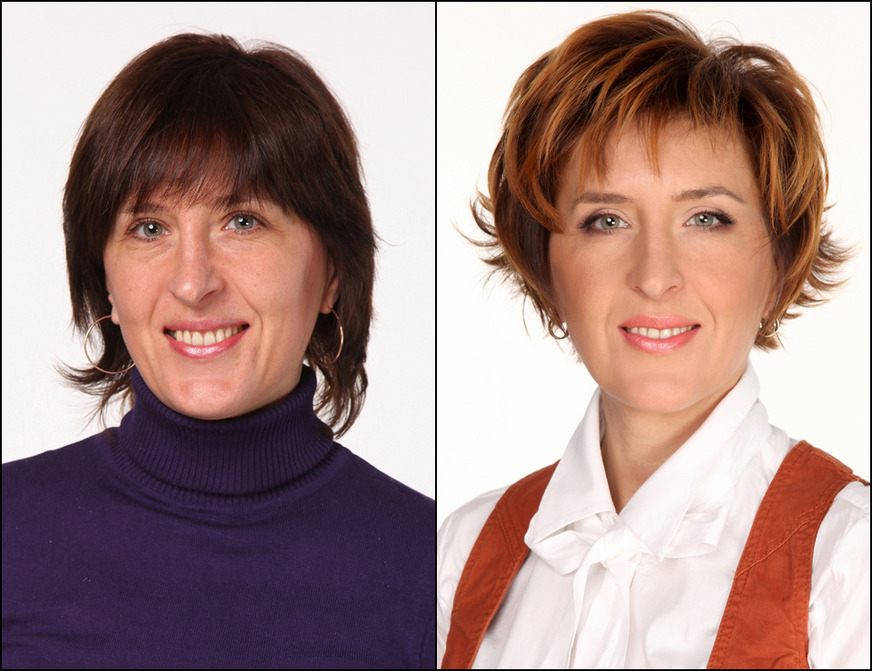 Чтобы смешать или скомпоновать изображения, они должны быть в тот же документ .
В предыдущем уроке мы узнали все о вкладках и плавающих окнах документов в Photoshop. Мы также узнали, как просматривать и упорядочивать несколько открытых изображений на экране с помощью многодокументных макетов Photoshop. В этом уроке мы возьмем то, что узнали, и рассмотрим пять различных способов простого перемещения изображений между документами.
Чему вы научитесь
Мы начнем с вашего основного метода копирования и вставки . Затем мы узнаем, как продублируйте слой из одного документа в другой. Наконец, мы рассмотрим три способа перетаскивания изображения между документами. Мы узнаем, как перетаскивать изображения между документами с вкладками, между документами в многодокументном макете и между двумя плавающими окнами документов. Как только вы увидите, как все они работают, вы сможете выбрать метод, который вам больше всего нравится! Я буду использовать Photoshop CC, но этот урок полностью совместим с Photoshop CS6.
Это урок 8 из 10 в нашей серии «Изучение интерфейса Photoshop».
Начнем!
Открытие изображений в Photoshop
Чтобы продолжить, вам понадобятся два изображения. Здесь я использовал Adobe Bridge для перехода к папке, содержащей фотографии, которые я буду использовать. Чтобы открыть их в Photoshop, я нажму на первое изображение слева, чтобы выбрать его. Затем, чтобы выбрать и второе изображение, я нажимаю и удерживаю клавишу Shift и нажимаю на второе изображение. Выбрав обе фотографии, я дважды щелкну любое изображение, чтобы открыть их в Photoshop:
Выбор и открытие двух изображений в Photoshop из Adobe Bridge..
По умолчанию Photoshop открывает изображения как документы с вкладками, при этом одновременно отображается только один документ. Вот мое первое изображение (портретное фото из Adobe Stock):
Первая из двух фотографий открывается в Photoshop. Фото предоставлено: Adobe Stock.
Чтобы переключаться между открытыми изображениями, мы нажимаем на вкладки вдоль верхней части окон документов. Я переключусь на второе изображение, щелкнув его вкладку:
Щелкните вкладку документа, чтобы просмотреть второе открытое изображение.
А теперь мы видим мое второе изображение. Я буду использовать это изображение в качестве текстуры, чтобы гармонировать с исходным изображением. Мы научимся быстро смешивать изображения в конце этого урока (фото текстуры из Adobe Stock):
Второе изображение. Фото предоставлено: Adobe Stock.
Как переместить изображение между документами
Метод 1: копирование и вставка
Первый метод перемещения изображений между документами, который мы изучим, — это копирование и вставка изображения из одного документа в другой. Чтобы скопировать и вставить изображение, сначала выберите документ, содержащий изображение, которое вы хотите переместить. Когда документ активен, выберите изображение внутри документа, перейдя на Выберите меню в строке меню и выберите All . Чтобы скопировать изображение, перейдите в меню Edit и выберите Copy .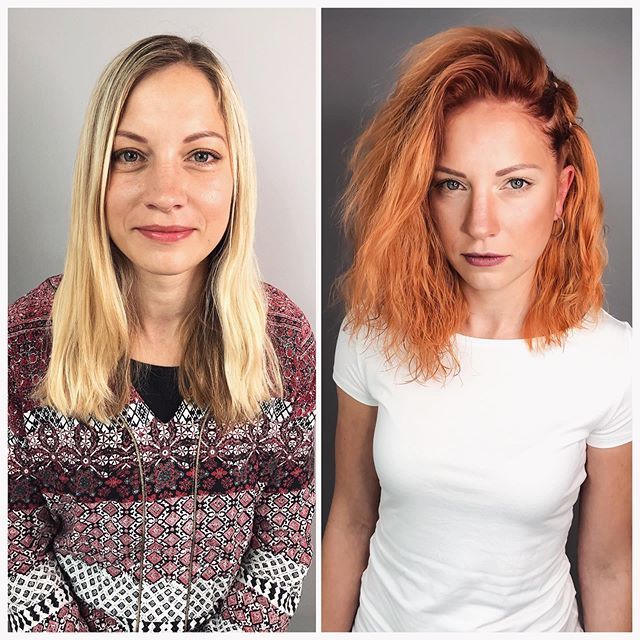 Переключитесь на документ, в который вы хотите вставить изображение. Затем перейдите в меню Edit и выберите Paste . Вставленное изображение появится на отдельном слое над исходным изображением на панели «Слои».
Шаг 1: выберите первый документ
Давайте рассмотрим шаги копирования и вставки изображения между документами на примере моих изображений. Я хочу переместить свое изображение текстуры в тот же документ, что и мое портретное изображение. Итак, первое, что я сделаю, это выберу документ «texture.jpg», щелкнув его вкладка :
Выбор документа, содержащего изображение для копирования.
Шаг 2: выберите изображение
Чтобы выбрать само изображение, я перейду к меню Select в строке меню в верхней части экрана. Затем я выберу All . Это помещает контур выделения вокруг моего изображения, давая мне знать, что изображение выбрано:
Собираюсь выбрать > Все.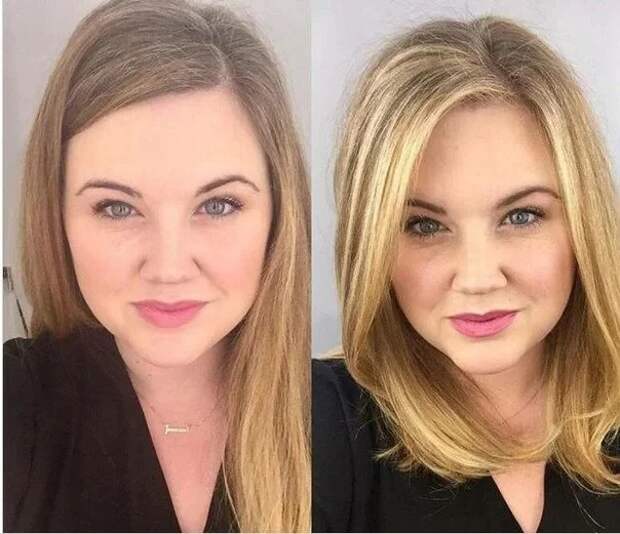
Шаг 3: Скопируйте изображение
Выбрав изображение, я скопирую его в буфер обмена, перейдя на Редактировать меню в строке меню и выбрать Копировать :
Переход к редактированию > копированию
Шаг 4: переключитесь на второй документ
Затем я переключусь на свой документ «portrait.jpg», щелкнув его вкладку :
Выбор документа, в который я хочу вставить изображение.
Перед тем, как вставить изображение в документ, давайте сначала заглянем в мою панель «Слои». На панели «Слои» мы можем видеть все слои в нашем документе. Мы узнаем все о слоях в других уроках. На данный момент обратите внимание, что изображение находится на фоновом слое. Фоновый слой в настоящее время является единственным слоем в документе:
Панель «Слои», показывающая исходное изображение документа.
Шаг 5. Вставьте изображение
Чтобы вставить изображение моей текстуры, я перейду к меню Edit в строке меню. Затем я выберу Paste :
Переходим к Правка > Вставить.
Photoshop вставляет изображение текстуры в документ. Похоже, моя фотография текстуры теперь является единственной фотографией в документе. Это потому, что фотография текстуры находится перед портретной фотографией. Поскольку обе фотографии имеют одинаковый размер, изображение текстуры закрывает портретное изображение из поля зрения:
Изображение «texture.jpg» вставлено в документ изображения «portrait.jpg».
Чтобы убедиться, что документ действительно содержит оба изображения, давайте еще раз посмотрим на панель «Слои». На этот раз мы видим, что у нас теперь не один, а два слоя. Исходное портретное изображение все еще находится на фоновом слое. И Photoshop поместил изображение текстуры на новый слой под названием «Слой 1» над ним. Конечно же, оба изображения теперь находятся в одном документе:
. На панели «Слои» теперь отображаются оба изображения в одном документе Photoshop.
Сброс документов
Итак, это первый способ перемещения изображений между документами. Если вы хотите следовать следующим методам, вам сначала нужно вернуть два документа в исходное состояние. Во-первых, мы сбросим документ, в который вы вставили изображение. Убедитесь, что документ все еще активен. Затем перейдите в меню Edit в строке меню и выберите Undo Paste 9.0008 . Это удаляет вставленное изображение из документа, оставляя вам только исходное изображение:
.Перейдите в Редактирование > Отменить вставку.
Затем переключитесь на документ, содержащий скопированное изображение. Чтобы удалить контур выделения вокруг изображения, перейдите в меню Select и выберите Deselect . И с этим вы готовы перейти к следующему методу:
Собираюсь выбрать > Отменить выбор.
Метод 2: Дублирование слоя
Далее мы узнаем, как переместить изображение из одного документа Photoshop в другой, продублировав слой.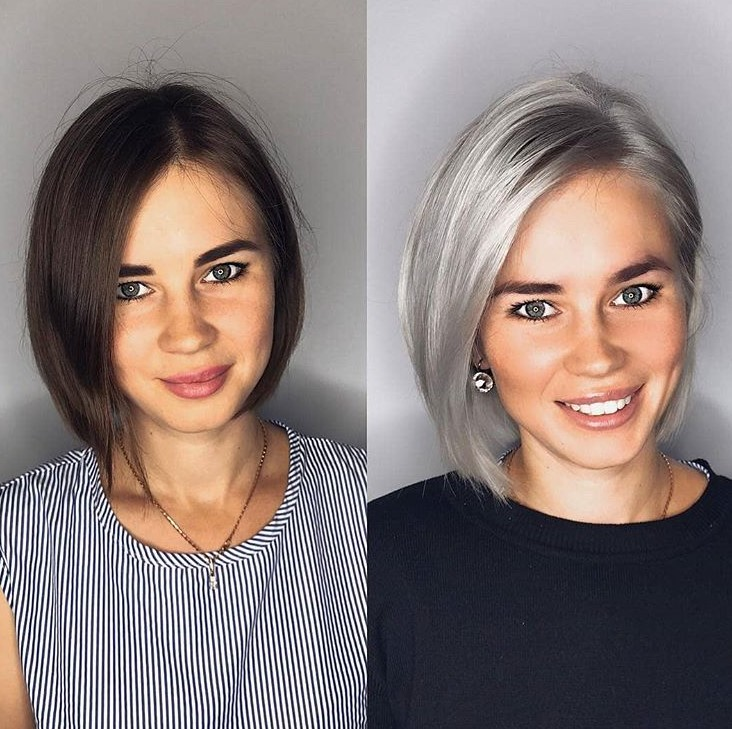 Во-первых, убедитесь, что документ, содержащий изображение, которое нужно переместить, выбран. Перейдите к меню Layer в строке меню и выберите Duplicate Layer . В диалоговом окне «Дублировать слой» дайте слою имя (необязательно). В разделе Destination диалогового окна выберите другой документ в качестве места назначения. Затем нажмите ОК. Изображение появится на новом слое в другом документе.
Шаг 1. Выберите документ, содержащий изображение для перемещения
Давайте рассмотрим шаги более подробно. Во-первых, поскольку я хочу переместить изображение текстуры в документ с портретной фотографией, я выберу свой документ «texture.jpg», щелкнув его вкладку:
.Выбор документа, содержащего изображение для перемещения.
Если мы посмотрим на панель «Слои», мы увидим, что мое изображение текстуры находится на фоновом слое. Это слой, который мы будем дублировать:
. Панель «Слои» с фотографией текстуры.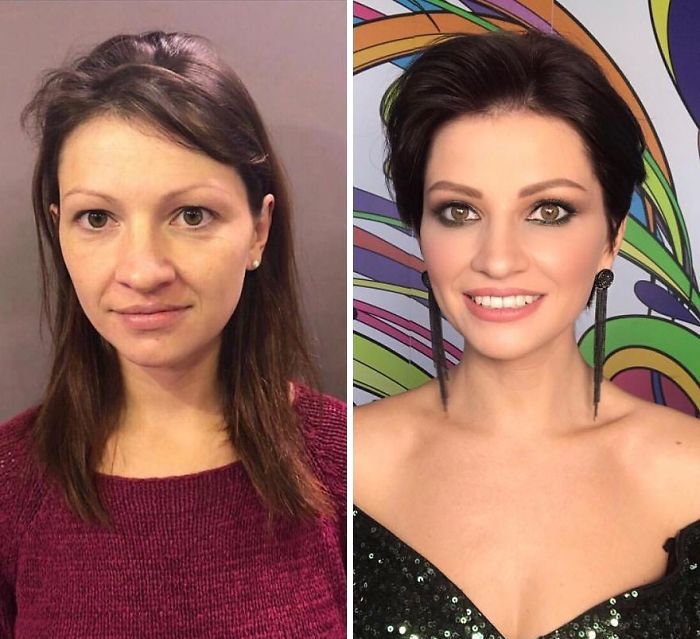
Шаг 2. Выберите «Дублировать слой» в меню «Слой»
Чтобы продублировать слой, я перейду к меню Layer в строке меню. Затем я выберу Duplicate Layer :
.Переход к Слою > Дублировать слой.
Шаг 3. Установите другой документ в качестве места назначения
Откроется диалоговое окно Photoshop «Дублировать слой». В верхней части диалогового окна отображается имя слоя, который вы будете дублировать. В моем случае это фоновый слой. По умолчанию Photoshop просто добавляет слово «копировать» в конец исходного имени слоя. Это станет именем слоя («Фоновая копия»), когда он будет перемещен в другой документ. Но вы можете дать дублирующему слою более описательное имя. Поскольку этот слой содержит мое изображение текстуры, я изменю имя слоя на «Текстура».
В разделе Место назначения выберите документ, в который вы хотите переместить изображение, в качестве места назначения. Я выберу свой документ «portrait. jpg». Когда будете готовы, нажмите OK. Photoshop дублирует слой и отправляет его в другой документ:
Установка другого документа в качестве места назначения для слоя.
Шаг 4. Переключитесь на другой документ
Я переключусь на свой документ «portrait.jpg», щелкнув его вкладку:
Щелкните вкладку для переключения документов.
И если мы посмотрим на панель «Слои», мы увидим мой слой «Текстура», который содержит мое изображение текстуры, теперь расположен над портретной фотографией на фоновом слое. Оба изображения теперь находятся в одном документе:
Слой текстуры дублирован в портретный документ.
Связанный: Как открыть несколько изображений в виде слоев в Photoshop
Сброс документа
Опять же, если вы следуете каждому методу, вам нужно сбросить свои документы, прежде чем продолжить. На этот раз единственный документ, который нам нужно сбросить, — это тот, в который мы переместили изображение (в моем случае это документ «portrait.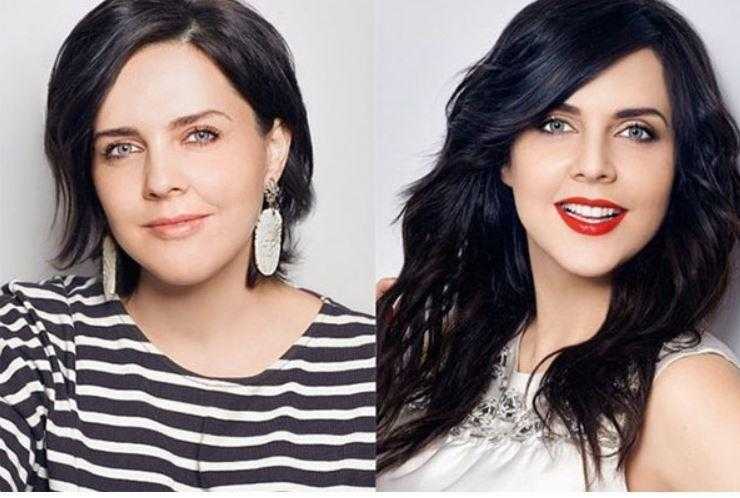 jpg»). Чтобы удалить дубликат слоя из документа, перейдите на Edit меню в строке меню и выберите Undo Duplicate Layer :
Перейдите в меню «Правка» > «Отменить дубликат слоя».
Метод 3: перетаскивание между документами с вкладками
Следующие несколько способов перемещения изображений между документами включают в себя перетаскивание изображения. Мы начнем с изучения того, как перетаскивать изображение между документами с вкладками. Сначала выберите документ, содержащий изображение, которое вы хотите переместить. Выберите инструмент перемещения 9.0008 из панели инструментов . Нажмите на изображение и перетащите его вверх и на вкладку другого документа. Подождите, пока Photoshop переключит документы. Затем перетащите изображение с вкладки вниз в окно документа. Нажмите и удерживайте клавишу Shift и отпустите кнопку мыши, чтобы переместить и центрировать изображение в документе.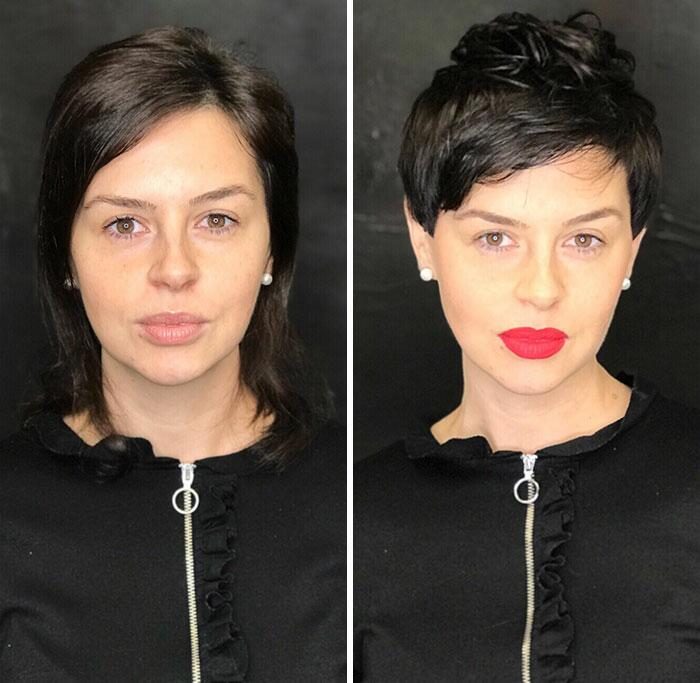
Шаг 1: выберите документ с изображением, которое вы хотите переместить
И снова я начну с выбора документа, содержащего мое изображение текстуры. Я сделаю это, нажав на вкладку документа:
Выбор документа «texture.jpg».
Шаг 2. Выберите инструмент «Перемещение»
Чтобы перетащить изображение, нам понадобится Photoshop Move Tool . Я выберу инструмент «Перемещение» на панели инструментов в левой части экрана:
.Выбор инструмента перемещения.
Шаг 3: перетащите изображение на вкладку другого документа
С помощью инструмента «Перемещение» я нажму на изображение текстуры. Затем я перетащу его вверх и на вкладку для моего документа «portrait.jpg»:
Щелкните и перетащите изображение текстуры на вкладку портретного документа.
Шаг 4: перетащите из вкладки в документ
Держите кнопку мыши нажатой и наведите курсор мыши прямо на вкладку, пока не увидите, что Photoshop переключает документы. В моем случае я подожду, пока он переключится с моего изображения текстуры на мое портретное изображение. Затем я перетащу изображение текстуры из вкладки вниз в окно портретного документа:
Как только Photoshop переключит документы, перетащите изображение в документ.
Шаг 5. Отпустите кнопку мыши
Чтобы поместить изображение в документ, я нажимаю и удерживаю клавишу Shift . Затем я отпущу кнопку мыши. Клавиша Shift указывает Photoshop центрировать изображение в документе. Если вам не нужно центрировать изображение, отпустите кнопку мыши, не удерживая Shift. Если вы посмотрите на панель «Слои», вы увидите, что оба изображения теперь находятся в одном документе:
.Удерживая нажатой клавишу Shift, отпустите кнопку мыши, чтобы отбросить и центрировать изображение.
Сброс документа
Давайте перезагрузим документ, чтобы перейти к четвертому методу. Чтобы удалить изображение, которое вы перетащили в документ, перейдите в меню Edit и выберите Undo Drag Layer :
.
Перейдите в Редактирование > Отменить перетаскивание слоя.
Метод 4: перетаскивание с использованием макета с несколькими документами
Мы видели, как перетаскивать два документа с вкладками. Теперь давайте узнаем, как перетаскивать изображение между документами, используя один из многодокументных макетов Photoshop. Мы узнали все о многодокументных макетах в предыдущем уроке.
Перейдите к меню Window в строке меню, выберите Arrange , а затем выберите макет 2-up Vertical . Это поместит ваши два документа рядом на экране. Выберите Move Tool на панели инструментов. Нажмите на изображение, которое хотите переместить, и перетащите его в другое окно документа. Нажмите и удерживайте Shift и отпустите кнопку мыши, чтобы переместить и центрировать изображение в документе. Поднимитесь в меню Window , выберите Упорядочить , затем выберите Объединить все во вкладки , чтобы вернуться к представлению документа с вкладками по умолчанию.
Шаг 1. Выберите макет «2 вверх по вертикали»
Я начну с перехода в меню Window в строке меню и выбора Arrange . Оттуда я выберу макет 2-up Vertical :
Перейдите в меню «Окно» > «Упорядочить» > «2 вверх по вертикали».
Это помещает оба моих документа рядом друг с другом, позволяя мне видеть оба изображения одновременно:
Оба изображения теперь видны на экране.
Шаг 2. Выберите инструмент «Перемещение»
Затем я выберу инструмент перемещения на панели инструментов:
Выбор инструмента перемещения.
Шаг 3. Щелкните и перетащите изображение в другой документ
Выбрав инструмент «Перемещение», я щелкну изображение текстуры и, удерживая нажатой кнопку мыши, перетащу его в окно документа портретной фотографии:
Перетаскивание фотографии текстуры в другой документ рядом с ней.
Шаг 4. Отпустите кнопку мыши
Чтобы переместить и центрировать изображение текстуры, я нажму и удержу Shift , затем отпущу кнопку мыши.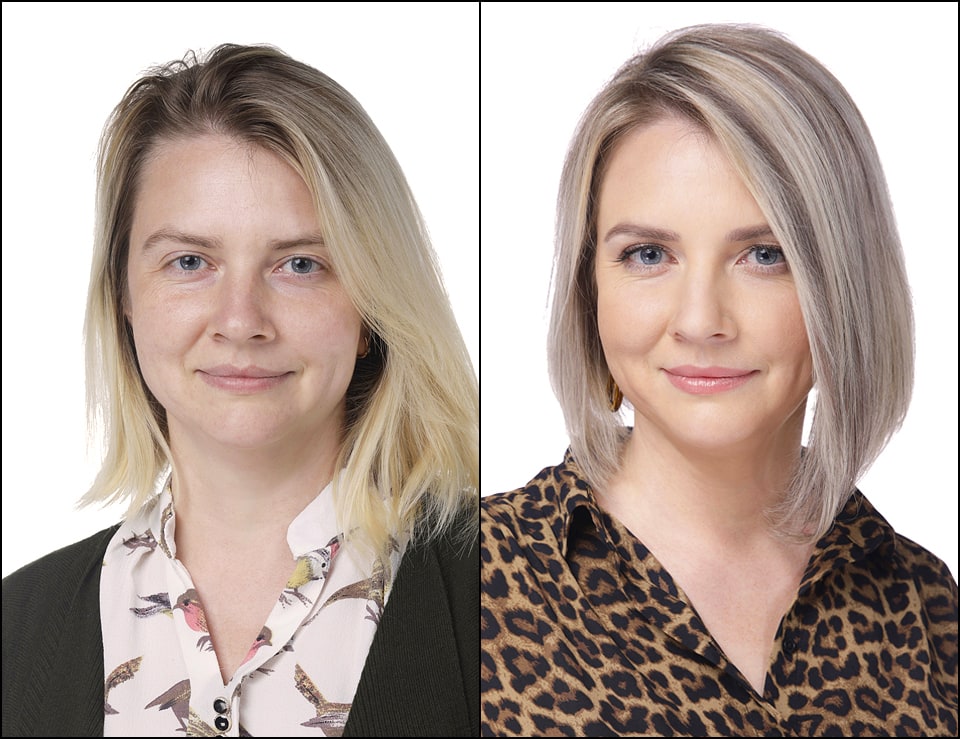 Photoshop копирует изображение текстуры из исходного документа в портретный документ:
Перетаскивание фотографии текстуры в другой документ рядом с ней.
Шаг 5. Выберите «Объединить все на вкладки»
Чтобы переключить представление с макета «2 вверх по вертикали» обратно на стандартный вид документа с вкладками, перейдите на Окно меню, выберите Упорядочить , затем выберите Объединить все на вкладки :
Перейдите в «Окно» > «Упорядочить» > «Объединить все во вкладки».
И теперь мы вернулись к представлению по умолчанию, с обоими изображениями в одном документе:
Вернуться к представлению документа с вкладками по умолчанию.
Сброс документа
Еще раз, чтобы сбросить документ обратно в исходное состояние, чтобы мы могли посмотреть на окончательный способ перемещения изображений между документами, перейдите на Edit меню и выберите Undo Drag Layer :
Перейдите в Редактирование > Отменить перетаскивание слоя.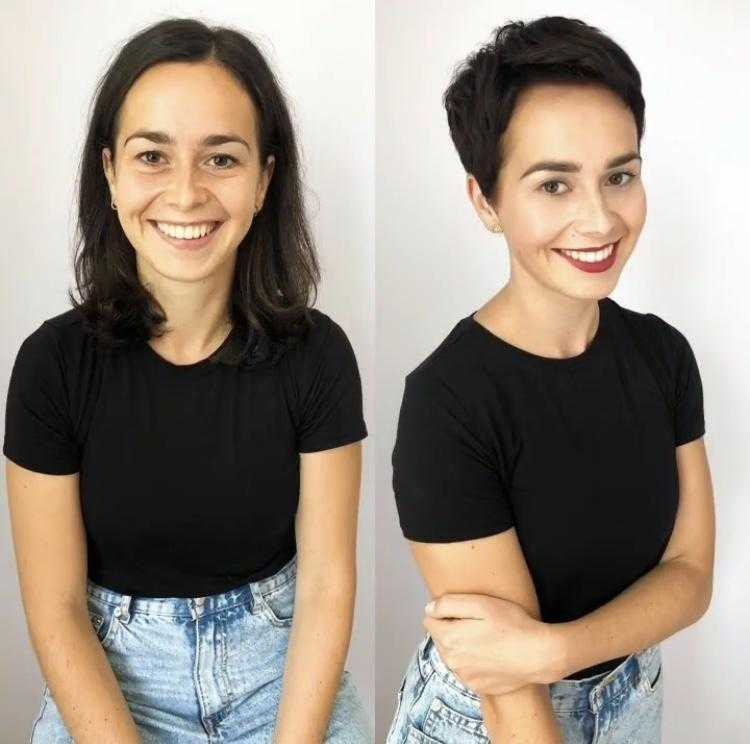
Метод 5: перетаскивание между плавающими окнами
Наконец, давайте узнаем, как перемещать изображение из одного документа в другой в Photoshop, перетаскивая его между двумя плавающими окнами. Перейдите в меню Window , выберите Arrange , а затем выберите Float All in Windows . Оба изображения будут видны внутри их собственного плавающего документа. Выберите Инструмент перемещения . Щелкните внутри окна изображения, которое хотите переместить, и перетащите его в другое окно. Нажмите и удерживайте Shift и отпустите кнопку мыши, чтобы поместить и центрировать изображение внутри документа. Чтобы вернуться к представлению документа с вкладками, перейдите в меню Window , выберите Arrange , а затем выберите Consolidate All to Tabs .
Шаг 1: Плавающее все в Windows
Чтобы переключить вид с документов с вкладками на плавающие окна, я поднимусь на Меню Window и выберите Arrange . Затем я выберу Float All в Windows :
Переход к Window > Arrange > Float All в Windows.
Это помещает каждое изображение в плавающее окно документа. Нажмите на серую вкладку в верхней части окон, чтобы перетащить и изменить их положение на экране, чтобы можно было легко перетаскивать изображение из одного окна в другое:
Каждая фотография появляется в отдельном плавающем окне.
Шаг 2. Выберите инструмент «Перемещение»
Затем я выберу инструмент перемещения на панели инструментов:
Выбор инструмента перемещения.
Шаг 3: перетащите изображение в другое плавающее окно
Выбрав инструмент «Перемещение», я нажму на изображение текстуры и перетащу его в окно, содержащее мое портретное изображение:
Перетаскивание изображения из одного окна в другое.
Шаг 4. Отпустите кнопку мыши
Чтобы поместить и центрировать изображение внутри портретного документа, я нажму и удержу Клавиша Shift , затем я отпущу кнопку мыши:
Фотография текстуры теперь отображается в обоих окнах.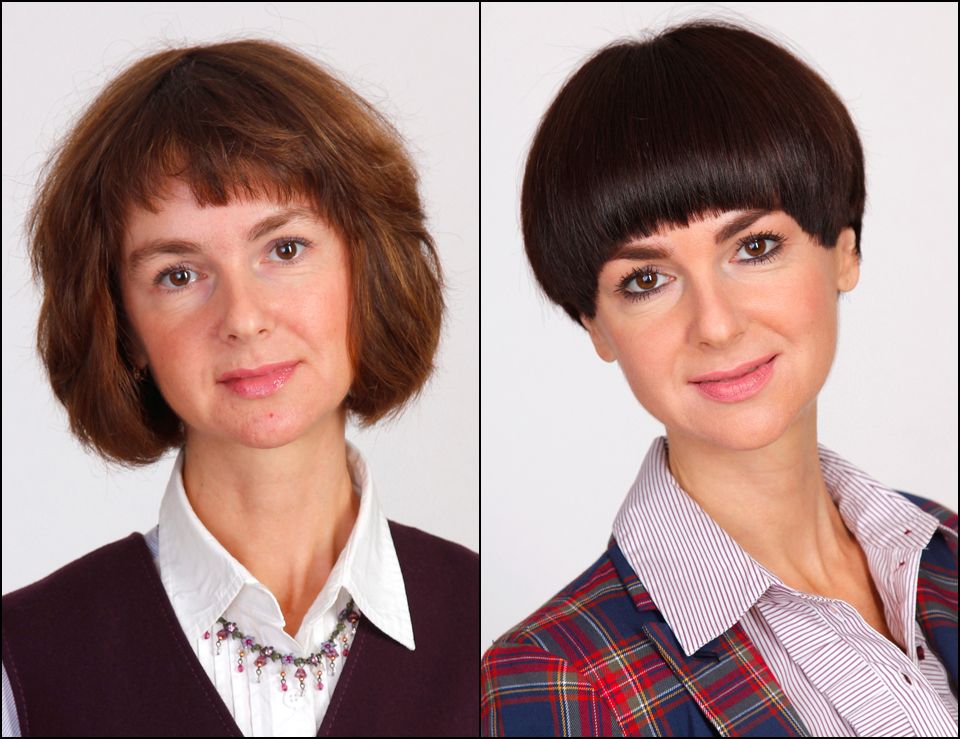
Шаг 5. Вернитесь к просмотру документов с вкладками
Теперь, когда оба изображения находятся в одном документе, я переключусь с плавающих окон обратно на документы с вкладками, перейдя в меню Окно , выбрав Упорядочить , а затем выбрав Объединить все во вкладки :
Перейдите в «Окно» > «Упорядочить» > «Объединить все во вкладки».
Оба изображения теперь находятся в одном документе с вкладками:
Снова вернуться к представлению документа с вкладками.
Смешивание изображений вместе
Теперь, когда мы знаем, как перемещать изображения в один и тот же документ Photoshop, как их объединить? На данный момент мое изображение текстуры полностью блокирует мою портретную фотографию из поля зрения. Чтобы смешать два изображения, мы можем использовать один из режимов наложения слоев Photoshop. Я быстро расскажу об этом здесь, но вы можете узнать больше о смешивании изображений в нашем уроке «Как смешивать текстуры с фотографиями».
Если мы посмотрим на мою панель «Слои», мы увидим мое изображение текстуры (на «Слое 1»), расположенное над моим портретным изображением (на фоновом слое). Причина, по которой текстура блокирует портрет, заключается в том, что режим наложения слоя текстуры в настоящее время установлен на Normal . Параметр «Режим наложения» находится в левом верхнем углу панели «Слои»:
.Режим наложения для слоя текстуры установлен на Нормальный.
Нормальный режим наложения — это режим наложения Photoshop по умолчанию. «Нормальный» означает, что слой вообще не смешивается со слоем под ним. Чтобы смешать мою текстуру с портретным изображением, все, что мне нужно сделать, это изменить режим наложения на что-то другое. Я нажму на слово «Нормальный», чтобы открыть список других режимов наложения. Вы можете попробовать различные режимы наложения с вашими изображениями, чтобы увидеть, какой из них работает лучше всего. я пойду с Мягкий свет :
Изменение режима наложения слоя текстуры на Мягкий свет.
И здесь мы видим, что просто изменив режим наложения с «Обычный» на «Мягкий свет», моя текстура теперь прекрасно сочетается с портретом, создавая интересный эффект. Вы можете узнать еще больше о режимах наложения, включая советы по простому переключению между ними, в нашем учебном пособии «Перевернуть, отразить и повернуть дизайны и узоры»:
Результат после изменения режима наложения слоя текстуры на Мягкий свет.
Куда идти дальше…
И вот оно! Это пять простых способов перемещения изображения между документами в Photoshop, а также краткий обзор того, как смешивать изображения вместе с помощью режимов наложения! В следующем уроке мы научимся использовать рабочие пространства в Photoshop!
Вы можете перейти к любому другому уроку в этой главе «Изучение интерфейса Photoshop». Или посетите наш раздел «Основы Photoshop», чтобы узнать больше!
Изменить фон запуска, входа в систему и рабочего стола Windows 7
Нет никаких причин, по которым пользователи Windows 7 должны довольствоваться тем интерфейсом, который Microsoft устанавливает по умолчанию для операционной системы.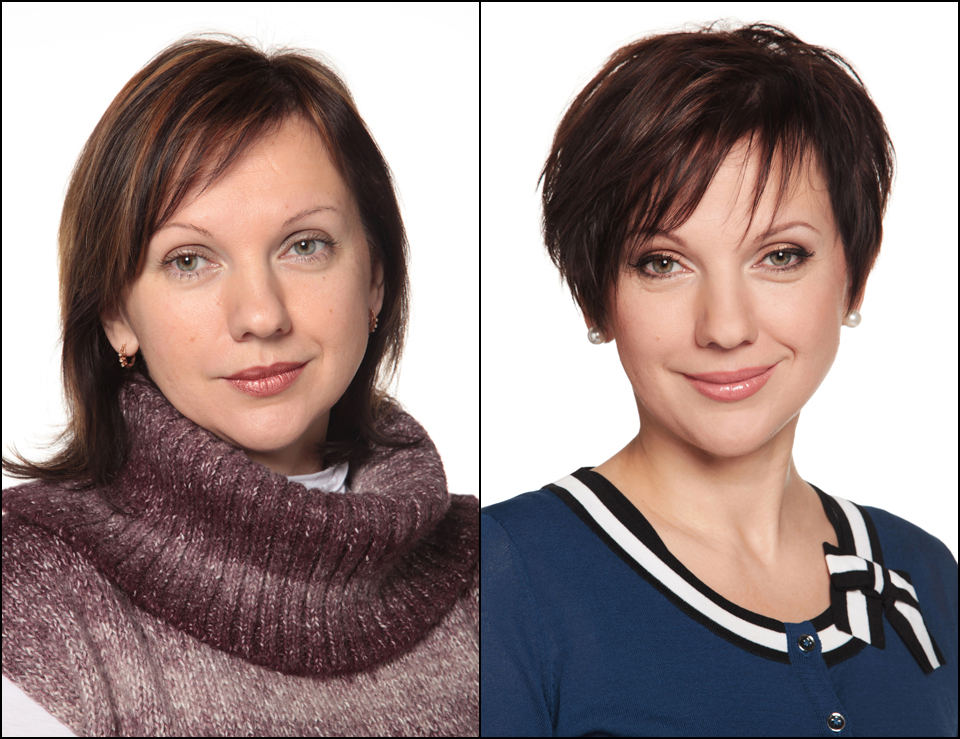 Настроить фон запуска, входа в систему и рабочего стола Windows 7 не так просто, как могло бы быть, но это в высшей степени выполнимо.
Деактивировать анимацию запуска «Близкие контакты»
Анимация, которая воспроизводится при запуске Windows, раздражает прежде всего потому, что она никогда не меняется. Если вы похожи на меня и предпочитаете ничего не видеть, чем в сотый раз смотреть эту микрорекламу, выключите ее.
Нажмите клавишу Windows, введите «Конфигурация системы» и нажмите «Ввод», чтобы открыть утилиту «Конфигурация системы». Перейдите на вкладку «Загрузка», выберите свою операционную систему (при необходимости), установите флажок «Без загрузки с графическим интерфейсом» в разделе «Параметры загрузки» и выберите «Применить» и «ОК».
Дайте стартовой анимации Windows 7 отдохнуть, выбрав параметр «Без загрузки с графическим интерфейсом» в утилите «Конфигурация системы». снимок экрана Денниса О’Рейли/CNET При следующем запуске Windows 7 вы ничего не увидите, пока не появится экран входа в систему, что подводит нас к нашей следующей настройке интерфейса Win7.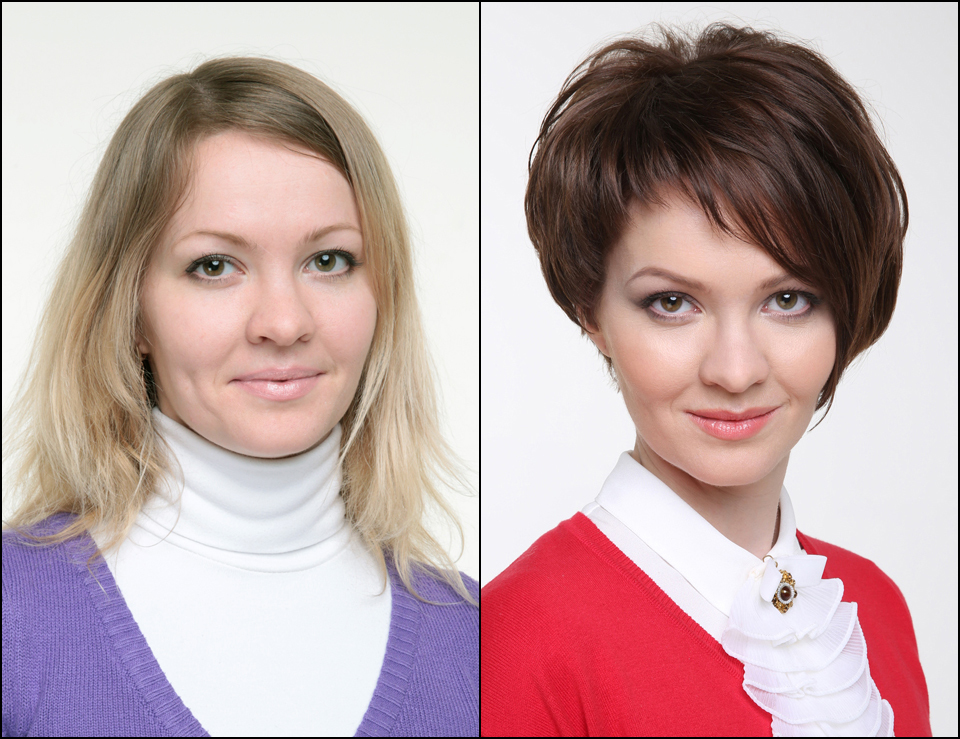
Обратите внимание, что некоторые программисты предлагают бесплатную замену анимаций для стартового экрана Windows 7, например те, которые доступны в Coder for Life Джеффа Буша, но автор предупреждает, что они являются экспериментальными и должны использоваться на свой страх и риск. Этого предупреждения было достаточно, чтобы я не попробовал их. Кроме того, у меня вообще никакая анимация не работает.
Замените фон экрана входа в систему с помощью настройки реестра
Вы можете заменить встроенное фоновое изображение на экране входа в систему Windows, изменив настройки реестра или загрузив и установив бесплатную стороннюю утилиту. Вот в двух словах ручной подход. (Не забудьте сделать резервную копию реестра, предварительно установив точку восстановления.)
Нажмите клавишу Windows, введите regedit и нажмите Enter, чтобы открыть редактор реестра. Перейдите к этому ключу:
HKEY_LOCAL_MACHINE\SOFTWARE\Microsoft\Windows\CurrentVersion\Authentication\LogonUI\Background
На правой панели выберите OEMBackground и измените значение данных на 1.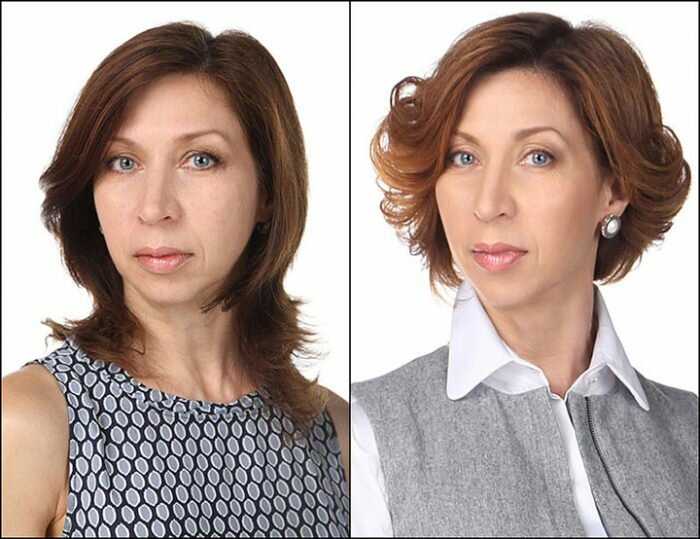 Если на правой панели нет OEMBackground, щелкните правой кнопкой мыши на панели, выберите «Создать»> «Значение DWORD (32-разрядное)», назовите новую запись OEMBackground, дважды — щелкните новую запись и установите для параметра «Значение» значение 1.
Закройте редактор реестра и откройте окно проводника. Перейдите в эту папку:
C:\Windows\System32\oobe\info\backgrounds
(Путь к вашей папке Windows\System32 может отличаться. Кроме того, вам, вероятно, придется создать папку «info» внутри папки «oobe», а затем папку «backgrounds» внутри папки «info».)
Вставьте в папку «backgrounds» изображение в формате JPEG размером менее 256 КБ, чтобы использовать его в качестве фона экрана входа в систему. Назовите изображение «backgroundDefault.jpg». Когда вы перезапустите Windows, не только пропадет анимация плавающих сфер, но и выбранное вами изображение будет приветствовать вас на экране входа в систему.
Если вы предпочитаете сторонний подход новому фону входа в систему, ознакомьтесь с бесплатным средством смены фона входа в Windows 7 с открытым исходным кодом Жюльена Маничи. How-To Geek объясняет, как использовать программу.
Превратите фон рабочего стола в собственное слайд-шоу
Всякий раз, когда я вижу рабочий стол Windows, загроможденный значками, я съеживаюсь. Я предпочитаю размещать ярлыки на рабочем столе в меню, которое появляется на панели задач. Таким образом, я наслаждаюсь беспрепятственным просмотром слайд-шоу семейных фотографий, работающего на моем рабочем столе.
Чтобы убрать значки с рабочего стола, щелкните его правой кнопкой мыши в любом месте, выберите «Вид» и снимите флажок «Показывать значки на рабочем столе». Теперь щелкните правой кнопкой мыши панель задач, снимите флажок «Заблокировать панель задач» и выберите «Панели инструментов» > «Рабочий стол». Перетащите панель инструментов «Рабочий стол» вправо — в сторону области уведомлений — пока не отобразятся только слово «Рабочий стол» и двойной шеврон. Чтобы получить доступ к одному из элементов рабочего стола, щелкните двойной шеврон и выберите его в появившемся меню.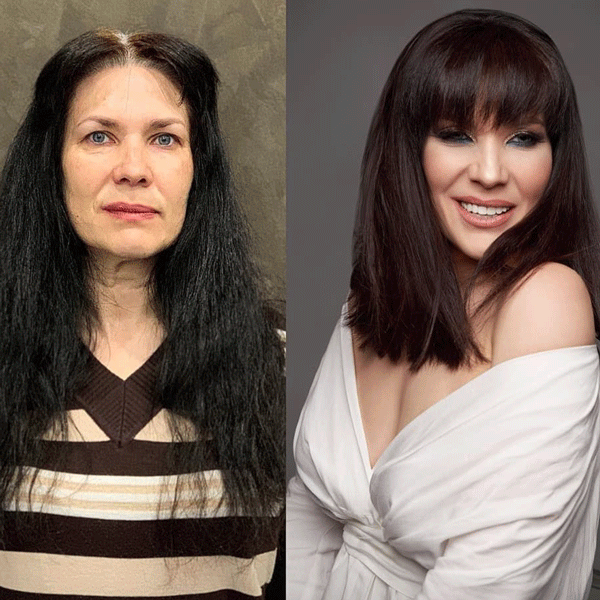
Запустите слайд-шоу на рабочем столе, щелкнув правой кнопкой мыши рабочий стол и выбрав «Персонализация». Нажмите «Фон рабочего стола» в нижней части окна «Персонализация». Выберите «Мои изображения» в раскрывающемся меню «Местоположение изображения» и нажмите «Обзор». Перейдите к папке, содержащей изображения для слайд-шоу, и нажмите «ОК».
Создайте пользовательское слайд-шоу на рабочем столе, выбрав изображения для включения в диалоговое окно «Фон рабочего стола». снимок экрана Денниса О’Рейли/CNET Выберите изображения, которые вы хотите отобразить в слайд-шоу, или нажмите «Выбрать все», чтобы сделать это. Выберите один из вариантов в раскрывающемся меню «Положение изображения»; Я предпочитаю Fill, который расширяет изображение по всему рабочему столу. Установите продолжительность каждого изображения в меню «Изменить изображение каждые»; варианты от 10 секунд до 1 дня.